


Microsoft Outlook es un completo gestor de información personal que te permite organizar el correo electrónico, el calendario y las tareas, entre muchas otras funciones. El inconveniente es que su arquitectura pone todos los huevos en la misma cesta: el archivo PST (Personal Storage Table, tabla de almacenamiento personal) de Outlook concentra toda tu información de correo.
Cuando los archivos son importantes o la avería es física, el camino más seguro es un laboratorio: conoce la recuperación de datos profesional de Bot, con diagnóstico gratuito.
Por eso, si se corrompe o se daña, corres el riesgo de perder toda la información de Outlook.
Si no puedes abrir tu archivo de carpetas personales (.pst) o sospechas que está dañado, los consejos de este artículo te ayudarán a recuperar el PST de Outlook sin perder tus datos. También verás qué causas pueden provocar el problema.

¿Qué es un archivo PST?
El formato PST se utiliza para guardar localmente copias de los datos de Outlook, como correos electrónicos, eventos del calendario, contactos o tareas. Uno de sus usos principales es exportar e importar los datos de Outlook entre distintos equipos. Además, los archivos PST sirven para archivar correo antiguo, lo que ayuda a los administradores a ahorrar bastante espacio en los servidores. Por eso es tan útil saber cómo recuperar un archivo PST.
¿Dónde están los archivos PST de Outlook?
En Windows 10 y versiones posteriores, los archivos .pst creados por versiones antiguas de Outlook suelen estar en C:\Users\usuario\AppData\Local\Microsoft\Outlook o en C:\Users\usuario\AppData\Roaming\Microsoft\Outlook. En estas mismas ubicaciones también puede aparecer el archivo OST que crea Outlook, incluso en las versiones más recientes. Ten en cuenta que estas carpetas están ocultas, así que tendrás que activar la visualización de archivos ocultos en el Explorador de archivos, en Vista > Elementos ocultos. A partir de Outlook 2010, Microsoft guarda los archivos PST nuevos en C:\Users\usuario\Documentos\Archivos de Outlook.
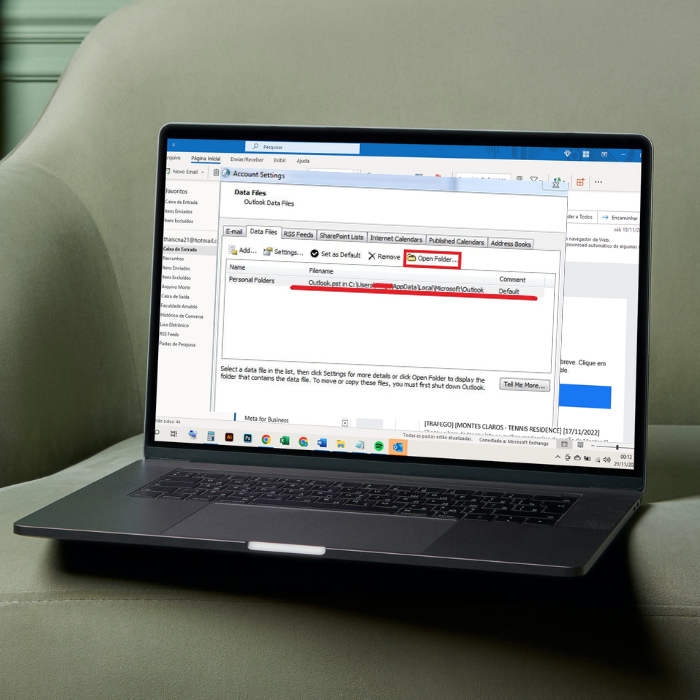
Outlook también te permite ver la ubicación exacta de los archivos PST.
Para ello, sigue estos pasos:
- Abre Outlook.
- Haz clic en «Archivo».
- Haz clic en el menú desplegable «Configuración de la cuenta» y selecciona «Configuración de la cuenta».
- En la ventana siguiente, haz clic en la pestaña «Archivos de datos».
- En la lista de archivos de datos, elige el archivo PST u OST que buscas y haz clic en «Abrir ubicación de archivo» para verlo en el Explorador de archivos.
¿Por qué se corrompe un archivo PST?
El PST es un formato binario complejo que no se diseñó para tolerar fallos. Por eso, hay muchas situaciones que pueden corromperlo.
Sectores defectuosos en el disco duro
Un sector defectuoso es simplemente una pequeña zona de almacenamiento del disco (un sector) que ha dejado de funcionar bien y ya no responde a las peticiones de lectura o escritura. Puede aparecer tanto en los discos duros magnéticos tradicionales (HDD) como en las unidades de estado sólido (SSD). Hay dos tipos: los que se deben a daños físicos, que no tienen reparación, y los que se deben a errores lógicos, que sí se pueden corregir. Sean del tipo que sean, los sectores defectuosos pueden corromper cualquier archivo, incluidos los .pst. Si sospechas que el disco tiene sectores defectuosos, no ejecutes herramientas de reparación sobre él: copia antes el archivo a otro disco o pide ayuda especializada.
Problemas de red
Algunas organizaciones guardan los archivos PST en un servidor de archivos central al que los usuarios acceden a través de la red, aunque Microsoft no admite esta configuración.
En ese caso, cualquier corte en la conexión de red puede dañar el archivo, y el acceso simultáneo de varios usuarios también puede dar problemas.
Subida de tensión inesperada
Igual que un fallo del sistema, un apagado brusco por una subida de tensión, o un apagado forzado porque el equipo se ha colgado mientras Outlook estaba abierto, puede tener consecuencias graves para el archivo PST guardado en tu ordenador.
A veces, estos incidentes dañan el archivo PST de forma irreparable y provocan una pérdida de datos importante.
Para protegerte de las subidas de tensión, utiliza un sistema de alimentación ininterrumpida (SAI). Si usas un portátil, vigila la batería y mantén el cargador enchufado. Y si la batería está defectuosa, cámbiala cuanto antes.
Software malicioso
Los virus y el malware pueden entrar al abrir un correo electrónico, un enlace o un archivo adjunto malicioso recibido en Outlook. También puede colarse un virus si usas una memoria USB para pasar datos entre equipos sin analizarla antes. El virus o el malware pueden dañar el archivo PST o cifrar los datos, dejando el archivo inaccesible y provocando la pérdida de información. Para evitarlo, instala un antivirus o antimalware fiable, con las definiciones al día y protección en tiempo real. Además, utiliza el almacenamiento en la nube para transferir datos y, si tienes que usar una unidad externa, analízala junto con los archivos antes de copiarlos.
Cierre anormal de Outlook
Outlook puede bloquearse o dejar de responder si el hardware del equipo no da para más o si hay algún problema al descargar determinados correos electrónicos. Ocurre porque la aplicación no ha podido terminar una tarea, como actualizar o procesar el archivo PST, y se queda bloqueada sin responder a tus órdenes. En ese caso, lo mejor es esperar un poco a que Outlook vuelva a responder, porque un archivo .pst puede corromperse si está abierto cuando Outlook se cierra de forma anómala. Lo mismo puede pasar si Outlook o Windows se bloquean, o si apagas el equipo sin cerrar antes Outlook y Windows correctamente.
Cómo reparar el archivo de carpetas personales de Outlook (.pst)
Para reparar el archivo de carpetas personales de Outlook (.pst) hay que seguir tres pasos. A continuación tienes los detalles de cada uno.
Paso 1: cierra Outlook e inicia la Herramienta de reparación de la Bandeja de entrada
Para recuperar el PST de Outlook sin perder tus datos, el primer paso es cerrar Outlook, hacer una copia del archivo .pst en otra ubicación (por si algo sale mal) e iniciar la Herramienta de reparación de la Bandeja de entrada. Para ello:
- Ejecuta «Scanpst.exe».
- Si lo has descargado, selecciona «Abrir» o «Ejecutar» en el cuadro de diálogo de descarga de archivos.
- Sigue los pasos del asistente.
- Cuando la Herramienta de reparación de la Bandeja de entrada se haya iniciado, pasa al paso 2.
Para iniciar manualmente la Herramienta de reparación de la Bandeja de entrada, busca con el Explorador de archivos una de las carpetas siguientes y haz doble clic en el archivo Scanpst.exe. La ubicación depende de la versión instalada:
| Ubicación habitual | Observación |
C:\Program Files (x86)\Microsoft Office\root\Office16 |
Instalación «Hacer clic y ejecutar» de Outlook 2016 de 32 bits en Windows de 64 bits |
C:\Program Files\Microsoft Office\root\Office16 |
Instalación «Hacer clic y ejecutar» de Outlook 2016 de 64 bits (o en Windows de 32 bits) |
C:\Program Files (x86)\Microsoft Office\Office16 |
Instalación MSI de Outlook 2016 de 32 bits en Windows de 64 bits |
C:\Program Files\Microsoft Office\Office16 |
Instalación MSI de Outlook 2016 de 64 bits (o en Windows de 32 bits) |
C:\Program Files\Microsoft Office 15\root\office15 |
Instalación «Hacer clic y ejecutar» de Outlook 2013 de 64 bits (o en Windows de 32 bits) |
C:\Program Files (x86)\Microsoft Office 15\root\office15 |
Instalación «Hacer clic y ejecutar» de Outlook 2013 de 32 bits en Windows de 64 bits |
C:\Program Files\Microsoft Office\Office15 |
Instalación MSI de Outlook 2013 de 64 bits (o en Windows de 32 bits) |
C:\Program Files (x86)\Microsoft Office\Office15 |
Instalación MSI de Outlook 2013 de 32 bits en Windows de 64 bits |
C:\Program Files\Microsoft Office\Office14 |
Outlook 2010 de 64 bits (o en Windows de 32 bits) |
C:\Program Files (x86)\Microsoft Office\Office14 |
Outlook 2010 de 32 bits en Windows de 64 bits |
C:\Program Files\Microsoft Office\Office12 |
Outlook 2007 en Windows de 32 bits |
C:\Program Files (x86)\Microsoft Office\Office12 |
Outlook 2007 en Windows de 64 bits |
C:\Program Files\Common Files\System\Mapi\1033 |
Otra ubicación habitual |
C:\Program Files\Common Files\System\MSMAPI\1033 |
Otra ubicación habitual |
C:\Program Files\Common Files\System\Mapi\1033\NT |
Otra ubicación habitual (Windows NT y Windows 2000) |
C:\Program Files\Common Files\System\Mapi\1033\95 |
Otra ubicación habitual (Windows 95 y Windows 98) |
Paso 2: repara el archivo .pst
En la Herramienta de reparación de la Bandeja de entrada, escribe la ruta y el nombre de tu archivo de carpetas personales (.pst), o haz clic en «Examinar» para buscarlo, y selecciona «Iniciar». Ten en cuenta que puede ser necesario ejecutar la herramienta varias veces para reparar del todo el archivo .pst. Además, la herramienta no siempre corrige todos los problemas que detecta. En algunos casos no se pueden recuperar ciertos elementos, por ejemplo, si se eliminaron de forma permanente o están demasiado dañados para repararlos.
Paso 3: recupera los elementos reparados en un archivo .pst nuevo
Después de ejecutar la Herramienta de reparación de la Bandeja de entrada, puedes abrir Outlook y recuperar los elementos reparados. Si quieres, también puedes intentar recuperar más elementos a partir del archivo de copia de seguridad que crea la herramienta.
- Para empezar, crea un archivo de carpetas personales (.pst) nuevo en tu perfil.
- Después, podrás mover los elementos recuperados a ese archivo .pst nuevo.
- Abre Outlook. Si usas varios perfiles, asegúrate de seleccionar el que contiene el archivo .pst que has intentado reparar.
- Pulsa «Ctrl+6» para ver la lista de carpetas.
- En la lista de carpetas deberías ver una carpeta «Carpetas personales recuperadas» con las carpetas habituales de Outlook (Calendario, Contactos, Bandeja de entrada, Elementos enviados, etc.).
- Ten en cuenta que estas carpetas recuperadas suelen estar vacías, porque se trata de un archivo .pst reconstruido. También deberías ver una carpeta llamada «Perdidos y encontrados», con las carpetas y los elementos que ha recuperado la herramienta. Por desgracia, es posible que los elementos que no aparecen en «Perdidos y encontrados» no se puedan reparar.
- Crea un archivo de carpetas personales (.pst) nuevo en tu perfil. Los pasos varían según la versión de Outlook que utilices.
Outlook 2010 y posteriores
- En la cinta de opciones, selecciona la pestaña «Archivo» y haz clic en «Información».
- Selecciona el botón «Configuración de la cuenta» y vuelve a hacer clic en «Configuración de la cuenta».
- Selecciona la pestaña «Archivos de datos».
- Selecciona «Agregar» para abrir el cuadro de diálogo «Crear o abrir archivo de datos de Outlook».
- Escribe un nombre para el nuevo archivo de datos de Outlook (.pst) y selecciona «Aceptar».
Con esto, ya tendrás un archivo de datos de Outlook (.pst) nuevo en tu perfil.
Outlook 2007
- En el menú «Archivo», selecciona «Administración de archivos de datos».
- Selecciona «Agregar» para abrir el cuadro de diálogo «Nuevo archivo de datos de Outlook».
- En «Tipos de almacenamiento», selecciona «Archivo de carpetas personales de Office Outlook (.pst)» y haz clic en «Aceptar».
- En el cuadro de diálogo «Crear o abrir archivo de datos de Outlook», elige la ubicación y el nombre del nuevo archivo de carpetas personales (.pst) y haz clic en «Aceptar».
- Para terminar, haz clic en «Aceptar».
Al terminar, tendrás un archivo de carpetas personales (.pst) nuevo en tu perfil.
Outlook 2003
- En el menú «Archivo», selecciona «Nuevo» y haz clic en «Archivo de datos de Outlook».
- Selecciona «Aceptar» para abrir el cuadro de diálogo «Crear o abrir archivo de datos de Outlook».
- Escribe un nombre para el nuevo archivo de carpetas personales (.pst) y haz clic en «Aceptar» para abrir el cuadro de diálogo «Crear carpetas personales de Microsoft».
- Escribe un nombre para las nuevas carpetas personales y selecciona «Aceptar».
Al terminar, tendrás un archivo de carpetas personales (.pst) nuevo en tu perfil.
Outlook 2002
- En el menú «Archivo», selecciona «Nuevo» y después «Archivo de carpetas personales (.pst)».
- Selecciona «Crear» para abrir el cuadro de diálogo «Crear carpetas personales de Microsoft».
- Escribe un nombre para las nuevas carpetas personales y selecciona «Aceptar».
- Ya deberías tener un archivo de carpetas personales (.pst) nuevo en tu perfil.
- Arrastra los elementos recuperados de la carpeta «Perdidos y encontrados» al nuevo archivo de carpetas personales (.pst).
Cuando hayas movido todos los elementos, puedes quitar de tu perfil el archivo «Carpetas personales recuperadas (.pst)», incluida la carpeta «Perdidos y encontrados».
Recuperar más elementos del archivo de copia de seguridad
Si no podías abrir el archivo de carpetas personales (.pst) original antes de ejecutar la Herramienta de reparación de la Bandeja de entrada, es posible que este procedimiento no funcione. En ese caso, por desgracia, no podrás recuperar más información con este método. En cambio, si podías abrirlo, el siguiente procedimiento puede ayudarte a recuperar más elementos del archivo .pst dañado. Al ejecutar la herramienta, la opción «Hacer una copia de seguridad del archivo examinado antes de repararlo» viene marcada por defecto. Esta opción crea en el disco un archivo llamado «nombre_del_archivo.bak». Es una copia del archivo .pst original con otra extensión. Si, después de seguir los pasos de la sección anterior, siguen faltando elementos, intenta recuperar más información de ese archivo de copia de seguridad con estos pasos:
- Busca el archivo .bak. Está en la misma carpeta que el archivo .pst original.
- Haz una copia del archivo .bak y cámbiale el nombre por otro con extensión .pst, por ejemplo, Nuevonombre.pst.
- Importa el archivo Nuevonombre.pst que acabas de crear con el Asistente para importar y exportar de Outlook. Para ello, sigue estos pasos:
- En el menú «Archivo», selecciona «Importar y exportar» (en Outlook 2010 y posteriores, ve a la pestaña «Archivo» de la cinta de opciones, selecciona «Abrir y exportar» y después «Importar o exportar»).
- Haz clic en «Importar de otro programa o archivo» y después en «Siguiente».
- Selecciona «Archivo de datos de Outlook (.pst)» y después «Siguiente».
- En «Archivo para importar», haz clic en «Examinar» y haz doble clic en el archivo Nuevonombre.pst.
- En «Opciones», selecciona «No importar duplicados» y después «Siguiente».
- En «Seleccionar la carpeta desde la que se importará», selecciona la carpeta raíz del archivo .pst y marca «Incluir subcarpetas».
- Selecciona «Importar elementos en la misma carpeta en» y elige tu nuevo archivo de carpetas personales (.pst).
- Haz clic en «Finalizar».
No olvides que el archivo de copia de seguridad es el archivo original dañado, así que es posible que no consigas recuperar nada más allá de lo que ya está en la carpeta «Perdidos y encontrados».
Si no puedes importar el archivo Nuevonombre.pst a Outlook, por desgracia la información que no esté en la carpeta «Perdidos y encontrados» se habrá perdido con este método.
Cómo recuperar archivos .pst dañados sin conexión
Para recuperar archivos .pst dañados sin conexión, puedes usar un programa de recuperación como Recovery Toolbox for Outlook. Trabaja siempre sobre una copia del archivo y sigue estos pasos:
- Descarga el programa.
- Instálalo.
- Al abrirlo, selecciona el archivo .pst en la pantalla de inicio.
- Elige la opción «Modo de recuperación».
- Aparecerá el contenido del archivo .pst.
- Selecciona la carpeta donde guardar los datos convertidos y elige la opción «Guardar como archivo .pst».
- Para terminar, haz clic en «Guardar».
Cómo recuperar archivos de Outlook en línea
La ventaja de recuperar archivos de Outlook en línea es que el método es multiplataforma: se puede usar desde cualquier dispositivo o sistema operativo. Además, es más intuitivo y no hace falta instalar ningún programa. Eso sí, implica subir tu correo a un servidor de terceros, así que piénsalo bien si contiene información confidencial. Los pasos son sencillos:
- Entra en la web del servicio en línea de recuperación de Outlook y selecciona el archivo de datos de Outlook con extensión .pst u .ost.
- Escribe tu dirección de correo electrónico.
- Elige «Continuar» y espera mientras se recupera el archivo.
- Cuando termine el proceso, descarga el paquete con el archivo .pst de Microsoft Outlook recuperado.
Recuerda que el servicio en línea guarda los datos recuperados en un archivo .pst nuevo, en el formato de Microsoft Outlook 2016, con codificación Unicode.
Lee también
Conclusión
Un PST es un archivo de carpetas personales que Microsoft Outlook crea automáticamente. Guarda en el disco duro del usuario los datos de Outlook, como correos electrónicos, tareas, contactos, calendarios, eventos y archivos adjuntos. A veces, el archivo PST se daña o se pierde por distintos motivos: infecciones por virus o malware, sectores defectuosos, problemas de red, subidas de tensión o cierres anómalos de la aplicación. Para recuperarlo, puedes usar la Herramienta de reparación de la Bandeja de entrada. Pero si no funciona, lo ideal es recurrir a un servicio especializado de recuperación de datos, como Bot. Con más de 200.000 casos, nuestros técnicos especializados están preparados para recuperar tus datos de forma rápida y segura. Cuando el disco tiene una avería física, trabajamos en una sala blanca Clase 100 (ISO 5), un entorno en el que se controlan las partículas del aire, lo que aumenta las posibilidades de recuperar los datos de tu dispositivo. Con más de dos décadas de experiencia y las herramientas más avanzadas, trabajamos para recuperar tus datos, con diagnóstico gratuito en un plazo normal de hasta 48 horas. Además, pensamos en tu comodidad: la recogida del dispositivo es gratuita (islas no incluidas). ¡Empieza ahora tu recuperación con nosotros!


