

O Microsoft Outlook é um gestor de informações pessoais completo, que reúne e-mails, calendário, contactos e tarefas, além de muitas outras funcionalidades.
Quando os ficheiros são importantes ou a avaria é física, o caminho mais seguro é um laboratório: conheça a recuperação de dados profissional da Bot, com diagnóstico gratuito.
O problema é que a arquitetura do programa põe todos os ovos no mesmo cesto: o ficheiro PST (Personal Storage Table) do Outlook guarda praticamente toda a sua vida digital.
Por isso, quando este ficheiro fica corrompido ou danificado, corre o risco de perder todas as informações do Outlook.
Se não consegue abrir o seu ficheiro de pastas pessoais (.pst) ou suspeita que está corrompido, as dicas deste artigo ajudam-no a recuperar o PST do Outlook sem perder os dados. Fica também a conhecer as causas que levam a este tipo de perda.

O que é um ficheiro PST?
O formato PST é usado para guardar localmente cópias dos dados do Outlook, como e-mails, eventos do calendário, contactos e tarefas.
Uma das utilizações mais importantes dos ficheiros PST é exportar e importar os dados do Outlook entre diferentes computadores.
Além disso, usar ficheiros PST para arquivar mensagens ajuda os administradores a poupar bastante espaço de armazenamento nos servidores.
Como estes ficheiros são tão úteis, vale a pena saber como recuperá-los.
Onde encontrar os ficheiros PST do Outlook?
No Windows 10 e versões posteriores, os ficheiros .pst criados por versões mais antigas do Outlook (2007 e anteriores) costumam estar em:
C:\Users\<utilizador>\AppData\Local\Microsoft\Outlook ou C:\Users\<utilizador>\AppData\Roaming\Microsoft\Outlook.
Nas versões mais recentes do Outlook, é também na pasta AppData\Local\Microsoft\Outlook que costuma ficar o ficheiro OST (a cópia offline das contas Exchange, Microsoft 365 ou IMAP).
Atenção: estas pastas estão normalmente ocultas. Para as ver, ative a apresentação de itens ocultos no Explorador de Ficheiros, em «Ver» > «Itens ocultos».
A partir do Outlook 2010, a Microsoft passou a guardar os ficheiros PST por predefinição em C:\Users\<utilizador>\Documents\Outlook Files.
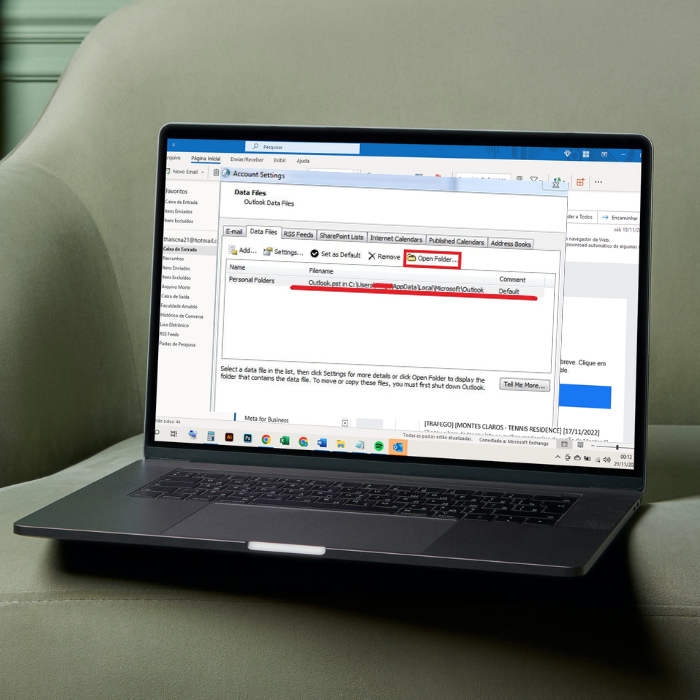
O próprio Outlook também permite descobrir a localização exata dos ficheiros PST.
Para isso, siga estes passos:
- Abra o Outlook
- Clique em «Ficheiro»;
- Clique no botão «Definições da Conta» e escolha «Definições da Conta…» no menu;
- Na janela seguinte, abra o separador «Ficheiros de Dados»;
- Na lista, escolha o ficheiro PST ou OST pretendido e clique em «Abrir Localização do Ficheiro» para o ver no Explorador de Ficheiros.
O que pode corromper um ficheiro PST?
O PST é um formato binário complexo e não foi concebido para tolerar falhas. Por isso, há várias situações que o podem corromper.
Setores defeituosos no disco
Um setor defeituoso é uma pequena área do disco que deixou de funcionar corretamente e já não responde a pedidos de leitura ou escrita.
Podem surgir setores (ou blocos) defeituosos tanto nos discos rígidos tradicionais, magnéticos, como nos SSD.
Há dois tipos de setores defeituosos: os que resultam de danos físicos, que não podem ser reparados, e os lógicos, causados por erros de escrita, que podem ser corrigidos.
Seja qual for o tipo, os setores defeituosos podem corromper qualquer ficheiro, incluindo os .pst. Se o disco tiver setores físicos danificados, evite usá-lo intensivamente, porque o problema tende a agravar-se.
Problemas de rede
Algumas organizações guardam os ficheiros PST num servidor de ficheiros central e os utilizadores acedem a eles pela rede, apesar de a Microsoft não suportar esta configuração.
Nesse caso, qualquer quebra na ligação de rede pode corromper o ficheiro, e o acesso simultâneo de mais de um utilizador também pode causar problemas.
Picos ou falhas de energia
Tal como uma falha do sistema, um encerramento abrupto por pico ou falha de energia, ou um encerramento forçado por o sistema bloquear com o Outlook aberto, pode ter consequências graves no ficheiro PST.
Por vezes, estes eventos causam danos irreparáveis no ficheiro PST e uma perda significativa de dados.
Para se proteger de picos e falhas de energia, use uma UPS (fonte de alimentação ininterrupta).
Se usa um portátil, esteja atento à bateria e mantenha o carregador ligado. E, se a bateria estiver com defeito, substitua-a quanto antes.
Malware
Um vírus ou outro malware pode entrar no computador quando abre um e-mail, uma ligação ou um anexo malicioso recebido no Outlook.
Também pode entrar se costuma usar uma pen USB para passar dados entre computadores sem a analisar.
O vírus ou malware pode danificar o ficheiro PST ou encriptar os dados, tornando-o inacessível e causando perda de dados.
Para evitar que o PST seja corrompido por vírus ou malware, instale um antivírus ou antimalware fiável, com as definições sempre atualizadas e proteção em tempo real.
Além disso, prefira o armazenamento na nuvem para transferir dados. Se tiver de usar uma pen ou um disco externo, analise a unidade e os ficheiros antes de os copiar.
Encerramento anormal do Outlook
O Outlook pode bloquear ou deixar de responder se o hardware do computador não der conta do recado ou se houver um problema ao obter algumas mensagens de e-mail.
Isto acontece porque o programa não conseguiu concluir uma tarefa, como atualizar ou processar o ficheiro PST, e deixou de responder aos seus comandos.
Nesta situação, espere um pouco até o Outlook voltar a responder, em vez de o forçar a fechar.
Afinal, um ficheiro .pst pode ficar corrompido se estiver aberto quando o Outlook é encerrado de forma anormal.
O mesmo pode acontecer se o Outlook ou o Windows bloquearem, ou se o computador for desligado sem fechar o Outlook e o Windows normalmente.
Como reparar o ficheiro de pastas pessoais (.pst) do Outlook
A reparação do ficheiro de pastas pessoais (.pst) do Outlook faz-se em 3 passos. Veja os pormenores de cada um.
Passo 1 – Fechar o Outlook e abrir a Ferramenta de Reparação da Caixa de Entrada
Para recuperar o PST do Outlook sem perder dados, o primeiro passo é fechar o Outlook e abrir a Ferramenta de Reparação da Caixa de Entrada (SCANPST.EXE). Antes de começar, faça uma cópia do ficheiro .pst para outra pasta ou unidade, para ter sempre o original intacto.
Para tal:
- Localize o ficheiro SCANPST.EXE (veja a tabela abaixo)
- Faça duplo clique para o executar e, se o Windows pedir confirmação, escolha «Executar»
- Siga as indicações da ferramenta
- Com a Ferramenta de Reparação da Caixa de Entrada aberta, avance para o Passo 2.
Para abrir a ferramenta manualmente, use o Explorador de Ficheiros para ir a uma das pastas abaixo e faça duplo clique no ficheiro SCANPST.EXE.
A localização do ficheiro varia consoante a versão do Outlook e do Windows:
| Localização habitual | Observação |
| <unidade>:\Program Files (x86)\Microsoft Office\root\Office16 | Outlook 2016 ou posterior (instalação Clique-e-Use) de 32 bits num Windows de 64 bits |
| <unidade>:\Program Files\Microsoft Office\root\Office16 | Outlook 2016 ou posterior (instalação Clique-e-Use) de 64 bits, ou de 32 bits num Windows de 32 bits |
| <unidade>:\Program Files (x86)\Microsoft Office\Office16 | Outlook 2016 (instalação MSI) de 32 bits num Windows de 64 bits |
| <unidade>:\Program Files\Microsoft Office\Office16 | Outlook 2016 (instalação MSI) de 64 bits, ou de 32 bits num Windows de 32 bits |
| <unidade>:\Program Files\Microsoft Office 15\root\Office15 | Outlook 2013 (instalação Clique-e-Use) de 64 bits, ou de 32 bits num Windows de 32 bits |
| <unidade>:\Program Files (x86)\Microsoft Office 15\root\Office15 | Outlook 2013 (instalação Clique-e-Use) de 32 bits num Windows de 64 bits |
| <unidade>:\Program Files\Microsoft Office\Office15 | Outlook 2013 (instalação MSI) de 64 bits, ou de 32 bits num Windows de 32 bits |
| <unidade>:\Program Files (x86)\Microsoft Office\Office15 | Outlook 2013 (instalação MSI) de 32 bits num Windows de 64 bits |
| <unidade>:\Program Files\Microsoft Office\Office14 | Outlook 2010 de 64 bits, ou de 32 bits num Windows de 32 bits |
| <unidade>:\Program Files (x86)\Microsoft Office\Office14 | Outlook 2010 de 32 bits num Windows de 64 bits |
| <unidade>:\Program Files\Microsoft Office\Office12 | Outlook 2007 num Windows de 32 bits |
| <unidade>:\Program Files (x86)\Microsoft Office\Office12 | Outlook 2007 num Windows de 64 bits |
| <unidade>:\Program Files\Common Files\System\Mapi\1033\ | Outra localização habitual |
| <unidade>:\Program Files\Common Files\System\MSMAPI\1033\ | Outra localização habitual |
| <unidade>:\Program Files\Common Files\System\Mapi\1033\NT\ | Outra localização habitual (Windows NT e Windows 2000) |
| <unidade>:\Program Files\Common Files\System\Mapi\1033\95\ | Outra localização habitual (Windows 95 e Windows 98) |
Passo 2 – Reparar o ficheiro .pst
Na Ferramenta de Reparação da Caixa de Entrada, escreva o caminho e o nome do ficheiro de pastas pessoais (.pst), ou clique em «Procurar» para o localizar, e clique em «Iniciar».
Tenha em conta que pode ser preciso executar a ferramenta várias vezes até o ficheiro de pastas pessoais (.pst) ficar totalmente reparado.
Além disso, a ferramenta pode não conseguir corrigir todos os problemas que deteta.
Em alguns casos, há itens que não se recuperam, por exemplo, quando foram eliminados permanentemente ou estão demasiado corrompidos para a ferramenta os reparar.
Passo 3 – Recuperar os itens reparados para um novo ficheiro .pst
Depois de executar a Ferramenta de Reparação da Caixa de Entrada, pode abrir o Outlook e recuperar os itens reparados.
Opcionalmente, pode ainda tentar recuperar mais itens a partir da cópia de segurança do ficheiro de pastas pessoais.
- Para começar, crie um novo ficheiro de pastas pessoais (.pst) no seu perfil
- Depois, mova os itens recuperados para esse novo ficheiro de pastas pessoais (.pst)
- Abra o Outlook. Se usar vários perfis, escolha o que contém o ficheiro de pastas pessoais (.pst) que tentou reparar
- Prima Ctrl + 6 para mostrar a lista de pastas
- Na lista de pastas, deverá ver as seguintes pastas recuperadas:

- Estas pastas recuperadas costumam estar vazias, porque se trata de um ficheiro .pst reconstruído. Deverá ver também uma pasta chamada «Perdidos e Achados», com as pastas e os itens que a ferramenta conseguiu recuperar. Infelizmente, os itens que não aparecerem nesta pasta podem já não ser recuperáveis.
- Crie um novo ficheiro de pastas pessoais (.pst) no seu perfil. Os passos variam consoante a versão do Outlook que usa.
Outlook 2010 e posteriores
- No friso, clique no separador «Ficheiro» e, no menu, em «Informações»
- Clique no botão «Definições da Conta» e, de novo, em «Definições da Conta…»
- Abra o separador «Ficheiros de Dados»
- Clique em «Adicionar» para abrir a caixa de diálogo «Criar ou Abrir Ficheiro de Dados do Outlook»
- Escreva um nome para o novo ficheiro de dados do Outlook (.pst) e clique em «OK»
Fica assim com um novo ficheiro de dados do Outlook (.pst) no seu perfil.
Outlook 2007
- No menu «Ficheiro», escolha «Gestão de Ficheiros de Dados»
- Clique em «Adicionar» para abrir a caixa de diálogo «Novo Ficheiro de Dados do Outlook»
- Em «Tipos de armazenamento», escolha «Ficheiro de Pastas Pessoais do Office Outlook (.pst)» e clique em «OK»
- Na caixa de diálogo «Criar ou Abrir Ficheiro de Dados do Outlook», escolha a localização e o nome do novo ficheiro de pastas pessoais (.pst) e clique em «OK»
- Clique em «OK» para fechar
No fim, terá um novo ficheiro de pastas pessoais (.pst) no seu perfil.
Outlook 2003
- No menu «Ficheiro», escolha «Novo» e depois «Ficheiro de Dados do Outlook»
- Clique em «OK» para abrir a caixa de diálogo «Criar ou Abrir Ficheiro de Dados do Outlook»
- Escreva um nome para o novo ficheiro de pastas pessoais (.pst) e clique em «OK»; abre-se a caixa de diálogo para criar as pastas pessoais do Microsoft Outlook
- Na caixa «Nome», escreva o nome a apresentar para estas pastas pessoais e clique em «OK»
No fim, terá um novo ficheiro de pastas pessoais (.pst) no seu perfil.
Outlook 2002
- No menu «Ficheiro», escolha «Novo» e depois «Ficheiro de Pastas Pessoais (.pst)»
- Clique em «Criar» para abrir a caixa de diálogo de criação das pastas pessoais do Microsoft Outlook
- Na caixa «Nome», escreva o nome a apresentar para estas pastas pessoais e clique em «OK»
- Passa a ter um novo ficheiro de pastas pessoais (.pst) no seu perfil
- Arraste os itens recuperados da pasta «Perdidos e Achados» para o novo ficheiro de pastas pessoais (.pst)
Depois de mover todos os itens, pode remover do perfil o ficheiro «Pastas Pessoais Recuperadas (.pst)», incluindo a pasta «Perdidos e Achados».
Recuperar mais itens a partir do ficheiro de cópia de segurança
Se não conseguia abrir o ficheiro de pastas pessoais (.pst) original antes de executar a Ferramenta de Reparação da Caixa de Entrada, o procedimento seguinte pode não funcionar.
Nesse caso, infelizmente, não conseguirá recuperar mais informação com esta ferramenta.
Se conseguia abrir o ficheiro, o procedimento seguinte pode ajudar a recuperar mais itens do ficheiro de pastas pessoais (.pst) danificado.
Quando executa a Ferramenta de Reparação da Caixa de Entrada, a opção «Fazer uma cópia de segurança do ficheiro analisado antes de reparar» fica selecionada por predefinição.
Esta opção cria no disco um ficheiro chamado «nome_do_ficheiro.bak». É uma cópia do ficheiro .pst original, apenas com outra extensão.
Se depois de seguir os passos da secção anterior ainda faltarem itens, tente recuperar mais informação a partir desta cópia de segurança:
- Localize o ficheiro .bak, que fica na mesma pasta do ficheiro de pastas pessoais (.pst) original
- Faça uma cópia do ficheiro .bak e dê-lhe um novo nome com a extensão .pst, por exemplo, Novonome.pst
- Importe o ficheiro Novonome.pst para o Outlook com o Assistente de Importação e Exportação. Para isso, siga estes passos:
- No menu «Ficheiro», escolha «Importar e Exportar» (no Outlook 2010 e posteriores, clique no separador «Ficheiro» do friso, escolha «Abrir e Exportar» e depois «Importar/Exportar»)
- Clique em «Importar de outro programa ou ficheiro» e depois em «Seguinte»
- Escolha «Ficheiro de Dados do Outlook (.pst)» e clique em «Seguinte»
- Em «Ficheiro a importar», clique em «Procurar» e faça duplo clique no ficheiro Novonome.pst
- Em «Opções», escolha «Não importar duplicados» e clique em «Seguinte»
- Em «Selecione a pasta a partir da qual pretende importar», escolha a pasta de topo do ficheiro e marque «Incluir subpastas»
- Escolha «Importar itens para a mesma pasta em» e selecione o seu novo ficheiro de pastas pessoais (.pst)
- Clique em «Concluir»
Não se esqueça de que o ficheiro de cópia de segurança é o ficheiro original corrompido, por isso pode não conseguir recuperar nada além do que já está na pasta «Perdidos e Achados».
Se não conseguir importar o ficheiro Novonome.pst para o Outlook, a ferramenta da Microsoft não consegue recuperar a informação que não está na pasta «Perdidos e Achados»; a partir daqui, só um programa especializado ou um laboratório de recuperação de dados pode ajudar.
Como recuperar um ficheiro .pst corrompido offline
Para recuperar um ficheiro .pst corrompido offline, pode usar um programa de recuperação, como o Recovery Toolbox for Outlook. Trabalhe sempre sobre uma cópia do ficheiro.
Siga estes passos:
- Transfira o programa
- Instale-o
- Abra-o e selecione o ficheiro .pst na página inicial
- Escolha a opção «Recovery Mode» (modo de recuperação)
- O conteúdo do ficheiro .pst é apresentado
- Escolha o modo «Save as a .pst file» (guardar como ficheiro PST) e selecione a pasta onde quer guardar os dados recuperados
- Para terminar, clique em «Save» (guardar).
Como recuperar ficheiros do Outlook online
A vantagem de recuperar os ficheiros do Outlook online é que o método é multiplataforma, ou seja, pode ser usado em qualquer dispositivo ou sistema operativo.
Além disso, a versão online é mais intuitiva e não exige a instalação de nenhum programa.
Recuperar ficheiros .pst online é simples, mas tenha em conta que o ficheiro, com todos os seus e-mails, é enviado para o servidor de terceiros. Siga estes passos:
- Abra o site do serviço online de recuperação do Outlook e selecione o ficheiro de dados do Outlook (.pst ou .ost)
- Indique o seu endereço de e-mail
- Clique em «Continuar» e aguarde enquanto o ficheiro é recuperado
- No fim do processo, transfira o pacote com o ficheiro .pst do Microsoft Outlook recuperado.
Note que o serviço online guarda os dados recuperados num novo ficheiro .pst no formato do Outlook 2016, em Unicode.
Leia também
Conclusão
O PST é o ficheiro de pastas pessoais do Microsoft Outlook. Guarda os dados do utilizador, como e-mails, tarefas, contactos, calendários, eventos e anexos, no disco do computador.
Por vezes, o ficheiro PST é apagado, perdido ou danificado por vários motivos, como vírus ou malware, setores defeituosos e problemas de rede.
Também pode ser afetado por picos ou falhas de energia e pelo encerramento anormal do programa.
Para recuperar o seu ficheiro .pst, pode usar a Ferramenta de Reparação da Caixa de Entrada.
Se isso não resultar, o ideal é recorrer a um serviço especializado de recuperação de dados, como a Bot.
Com mais de 200 mil casos, os nossos especialistas, altamente qualificados, estão prontos para recuperar os seus dados com rapidez e segurança.
Quando o problema é físico, trabalham numa sala limpa Classe 100 (ISO 5), um ambiente com controlo de partículas, o que aumenta as hipóteses de recuperar os dados do seu dispositivo.
Com mais de duas décadas de experiência e as ferramentas mais avançadas, fazemos o diagnóstico normal gratuitamente, no prazo máximo de 48 horas, e apresentamos o orçamento da recuperação.
Além disso, pensamos na sua comodidade: a recolha do dispositivo é gratuita (ilhas não incluídas).
Recupere os seus dados connosco: inicie já a sua recuperação!


