

O Microsoft Outlook é um dos principais gerenciadores de informações pessoais do mercado, reunindo e-mails, calendários, contatos e tarefas numa única interface.
Quando os arquivos são importantes ou o defeito é físico, o caminho mais seguro é um laboratório: conheça a recuperação de dados profissional da Bot, com diagnóstico grátis.
Por padrão, o Outlook concentra os dados do usuário em um único arquivo: o arquivo PST (Personal Storage Table). Se esse arquivo for corrompido ou danificado, há risco real de perder as informações armazenadas nele.
Se você não consegue abrir o seu .pst ou suspeita de corrupção, este artigo apresenta procedimentos de reparo e recuperação, explica as principais causas de falhas e indica alternativas para minimizar perdas.

O que é arquivo PST?
O formato .PST é utilizado pelo Outlook para armazenar localmente e-mails, eventos de calendário, contatos, tarefas e notas. Além do uso diário, o PST é amplamente empregado para exportar/importar dados entre computadores e perfis.
Em empresas, também é usado para arquivar mensagens antigas, ajudando a reduzir o volume nos servidores de e-mail. Por isso, é essencial entender como ele funciona e como recuperá-lo em caso de falha.
Onde fica o arquivo PST do Outlook?
No Windows 10 e versões posteriores, arquivos .pst criados por versões antigas do Outlook podem estar em:
C:\Users\<username>\AppData\Local\Microsoft\Outlook
C:\Users\<username>\Roaming\Local\ Microsoft\Outlook
É comum essas pastas estarem ocultas. No Explorador de Arquivos, ative: Exibir > Itens ocultos.
Do Outlook 2013 em diante, o local padrão passou a ser:
C:\Users\<username>\Documents\Outlook Files
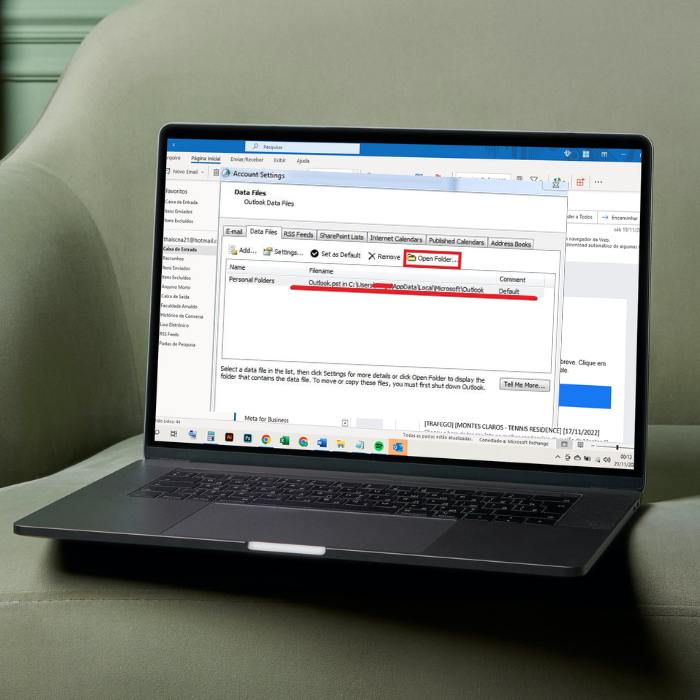
Para localizar o PST a partir do próprio Outlook:
- Abra o Outlook;
- Clique em “Arquivo”;
- Clique em “Configurações de Conta” > “Configurações de Conta…”;
- Abra a guia “Arquivos de Dados”;
- Selecione o PST/OST e clique em “Abrir local do arquivo”.
Quais são as causas da corrupção de arquivos PST?
O PST é um contêiner binário complexo e pouco tolerante a falhas, por isso pode se corromper em diferentes situações.
Setores defeituosos no disco
Um setor defeituoso (em HDs ou SSDs) impede a leitura ou a gravação de blocos de dados e pode comprometer o PST. Existem dois tipos:
- Defeitos físicos: permanentes e não reparáveis;
- Erros lógicos: causados por software, que muitas vezes podem ser corrigidos.
Ambos podem tornar o arquivo .pst inutilizável, levando a erros de abertura e indexação.
Problemas de rede
Algumas empresas mantêm arquivos PST em servidores de arquivos acessados pela rede, uma configuração que a Microsoft não suporta. Quedas de conexão ou o acesso simultâneo de vários usuários favorecem inconsistências e corrupção.
Queda ou pico de energia
Quedas ou picos de energia, travamentos ou desligamentos forçados com o Outlook aberto podem interromper a gravação no PST e corromper a sua estrutura interna. Use um nobreak, fique de olho na bateria do notebook e evite desligar o computador de forma abrupta.
Software malicioso
Abrir anexos e links suspeitos ou usar pendrives sem fazer uma varredura pode introduzir vírus e malware que danificam ou criptografam o PST. Mantenha um antivírus confiável com proteção em tempo real.
Desligamento anormal do Outlook
Fechar o Outlook à força ou durante um travamento pode deixar o .pst em um estado inconsistente. Sempre feche o Outlook normalmente antes de desligar o Windows.
Como reparar o arquivo de pasta pessoal (.pst) do Outlook
O reparo costuma seguir três etapas principais.
Etapa 1 – Sair do Outlook e iniciar a “Ferramenta de Reparo da Caixa de Entrada”
Feche o Outlook e, antes de tudo, faça uma cópia do arquivo .pst: o reparo altera o arquivo original e pode descartar itens que não consegue ler. Depois, abra a ferramenta nativa Scanpst.exe (Ferramenta de Reparo da Caixa de Entrada).
- Execute Scanpst.exe;
- Se você baixou a ferramenta, selecione “Abrir” ou “Executar”;
- Siga o assistente de correção;
- Com a ferramenta aberta, prossiga para a Etapa 2.
Iniciar manualmente (locais comuns):
Local típico (<unidade> costuma ser C:) |
Observação |
<unidade>:\Program Files (x86)\Microsoft Office\root\Office16 |
Outlook 2016 ou posterior / Microsoft 365 (Office de 32 bits) |
<unidade>:\Program Files\Microsoft Office\root\Office16 |
Outlook 2016 ou posterior / Microsoft 365 (Office de 64 bits) |
<unidade>:\Program Files (x86)\Microsoft Office\Office16 |
Outlook 2016, instalação MSI (32 bits) |
<unidade>:\Program Files\Microsoft Office\Office16 |
Outlook 2016, instalação MSI (64 bits) |
<unidade>:\Program Files\Microsoft Office 15\root\office15 |
Outlook 2013 (64 bits) |
<unidade>:\Program Files (x86)\Microsoft Office 15\root\office15 |
Outlook 2013 (32 bits) |
<unidade>:\Program Files\Microsoft Office\Office15 |
Outlook 2013, instalação MSI (64 bits) |
<unidade>:\Program Files (x86)\Microsoft Office\Office15 |
Outlook 2013, instalação MSI (32 bits) |
<unidade>:\Program Files\Microsoft Office\Office14 |
Outlook 2010 (64 bits) |
<unidade>:\Program Files (x86)\Microsoft Office\Office14 |
Outlook 2010 (32 bits) |
<unidade>:\Program Files\Microsoft Office\Office12 |
Outlook 2007 (Windows de 32 bits) |
<unidade>:\Program Files (x86)\Microsoft Office\Office12 |
Outlook 2007 (Windows de 64 bits) |
<unidade>:\Program Files\Common Files\System\Mapi\1033 |
Outro local comum (versões antigas) |
<unidade>:\Program Files\Common Files\System\MSMAPI\1033 |
Outro local comum (versões antigas) |
<unidade>:\Program Files\Common Files\System\Mapi\1033\NT |
Windows NT/2000 |
<unidade>:\Program Files\Common Files\System\Mapi\1033\95 |
Windows 95/98 |
Etapa 2 – Reparar o arquivo .pst
Na Ferramenta de Reparo, informe o caminho e o nome do PST (ou use “Procurar” para localizá-lo) e clique em “Iniciar”. Pode ser necessário executar o reparo mais de uma vez. Itens gravemente corrompidos ou excluídos permanentemente podem não ser recuperados.
Etapa 3 – Recuperar itens reparados em um novo arquivo .pst
Depois que o reparo terminar, abra o Outlook e mova os itens recuperados para um novo PST. A pasta “Achados e Perdidos” reúne o que a ferramenta conseguiu reconstruir.
- Crie um novo arquivo de “Pastas Particulares (.pst)” no perfil;
- Mova os itens recuperados para esse novo arquivo;
- Abra a Lista de Pastas com Ctrl+6 e confira as pastas recuperadas.
Outlook 2010 e posterior
- “Arquivo” > “Informações” > “Configurações de Conta” > “Configurações de Conta…”;
- Guia “Arquivos de Dados” > “Adicionar”;
- Dê um nome ao novo .pst e confirme.
Você terá um novo arquivo de dados .pst no perfil.
Outlook 2007
- “Arquivo” > “Gerenciamento de Arquivos de Dados”;
- “Adicionar” > tipo “Pastas Particulares (.pst)” > “OK”;
- Escolha o local e o nome do novo .pst e conclua.
Outlook 2003
- “Arquivo” > “Novo” > “Arquivo de Dados do Outlook”;
- “OK” > dê um nome ao novo arquivo “Pastas Particulares (.pst)” e confirme.
Outlook 2002
- “Arquivo” > “Novo” > “Arquivo de Pastas Particulares (.pst)”;
- “Criar” > dê um nome e clique em “OK”;
- Arraste itens de “Achados e Perdidos” para o novo .pst.
Concluída a migração, remova “Pastas Particulares Recuperadas (.pst)” do perfil.
Recuperando os itens reparados do arquivo de backup
Ao executar a Ferramenta de Reparo, a opção “Fazer backup do arquivo examinado antes do reparo” cria o arquivo NomeDoArquivo.bak na mesma pasta do PST.
Se ainda faltarem itens, tente:
- Localize o .bak e faça uma cópia;
- Renomeie a cópia para NomeNovo.pst;
- Importe via Assistente de Importação e Exportação:
- “Arquivo” > “Importar e Exportar” (no Outlook 2010 ou posterior: “Arquivo” > “Abrir e Exportar” > “Importar/Exportar”);
- “Importar de outro programa ou arquivo” > “Avançar”;
- “Arquivo de pastas particulares (.pst)” > “Avançar”;
- Selecione NomeNovo.pst e marque a opção “Não importar itens duplicados”;
- Escolha a pasta raiz “Pastas Particulares (.pst)”, marque “Incluir subpastas” e conclua.
Se a importação falhar, provavelmente os únicos itens disponíveis serão os da pasta “Achados e Perdidos”.
Como recuperar arquivo .PST corrompido offline
Se o Scanpst.exe não resolver, use um programa de terceiros, como o Recovery Toolbox for Outlook. Trabalhe sempre sobre uma cópia do arquivo .pst.
- Baixe o programa no site do fabricante;
- Instale e abra;
- Na tela inicial, selecione o arquivo .pst;
- Escolha “Recovery Mode”;
- Confira a estrutura recuperada;
- Salve os dados com “Save as a .pst file” > Save.
Como recuperar arquivos do Outlook online
A recuperação online é multiplataforma: dispensa instalação e funciona em qualquer sistema ou dispositivo. Lembre-se, porém, de que o arquivo com os seus e-mails é enviado para o servidor de um terceiro. O procedimento típico é este:
- Selecione o arquivo .pst/.ost no serviço online de recuperação do Outlook;
- Informe o seu e-mail;
- Clique em “Continuar” e aguarde a recuperação;
- Baixe o pacote com o .pst recuperado.
Os dados recuperados são gravados no formato do Outlook 2016 (.pst em Unicode).
Leia também
Como a Bot pode te ajudar?
Se, mesmo depois de todos esses procedimentos, o arquivo .pst do Outlook continuar inacessível, não se preocupe. A Bot Recuperação de Dados é especializada na recuperação de informações de alto valor, incluindo arquivos de e-mail corrompidos ou danificados que já passaram por várias tentativas sem sucesso.
Contamos com laboratórios próprios, equipados com tecnologia de ponta e com a sala limpa WhiteRoom® Classe 100 (ISO 5), um ambiente controlado para intervenções físicas com segurança nos discos onde o arquivo está gravado.
Oferecemos envio gratuito do dispositivo a partir de qualquer região do Brasil, diagnóstico gratuito em até 48 h (em até 24 h no prioritário e em até 12 h no urgente) e acompanhamento especializado em todas as fases da recuperação.
👉 Inicie a recuperação do seu arquivo PST agora mesmo.
Confiança internacional, resultados comprovados:
- Mais de 200 mil casos atendidos;
- Taxa de sucesso de 96%;
- Presença no Brasil, Portugal e Espanha com estrutura própria;
- Referência em PSTs, HDs, SSDs, RAIDs e dispositivos fisicamente danificados;
- Atendimento técnico, humano e transparente.
Esperamos que este conteúdo tenha ajudado você a entender como lidar com um arquivo PST corrompido e quais são as formas de recuperar o acesso às suas informações. Se algo der errado, conte com a Bot.
Este conteúdo foi produzido pela equipe técnica da Bot Recuperação de Dados, a multinacional mais bem avaliada em recuperação de dados, com atuação no Brasil, em Portugal e na Espanha.


