


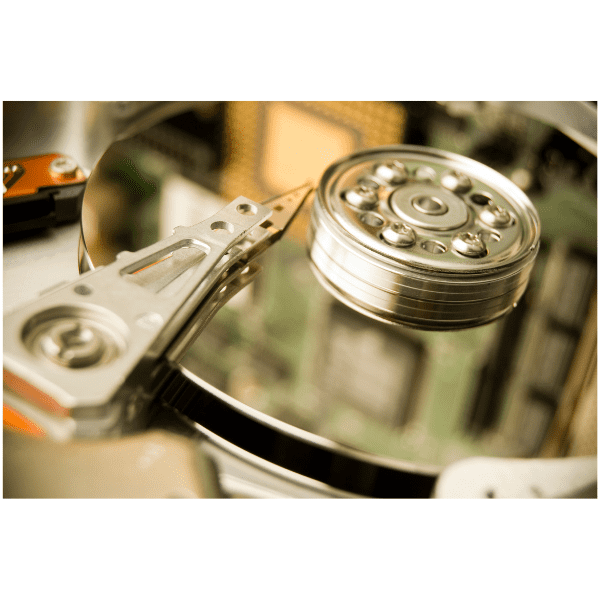
El disco duro es uno de los componentes fundamentales de un ordenador: es donde se guardan los archivos que creas y, en la mayoría de los casos, también el sistema operativo (Windows, Linux, etc.) y todos los programas instalados. Aunque muchos equipos modernos arrancan desde un SSD, el disco duro sigue siendo muy habitual para guardar archivos grandes, porque ofrece mucha más capacidad por el mismo precio. Sin embargo, un disco duro tiene una vida útil limitada, que puede acortarse por varios factores, como el calor dentro del equipo, el mal uso o los golpes. En este artículo te explicamos cómo identificar si tu disco tiene un problema y si conviene sustituirlo cuanto antes. Recuerda: si sospechas que tu disco está fallando, haz una copia de seguridad de tus archivos antes de que sea demasiado tarde.
6 señales para saber si tu disco está fallando
1. El disco va lento o el ordenador se bloquea a menudo
Si los archivos y los programas tardan cada vez más en abrirse, puede que algo vaya mal con el disco. Los bloqueos frecuentes también pueden indicar que el disco duro tiene problemas. Aun así, estos síntomas también pueden deberse a otras causas, así que por sí solos no confirman que el culpable sea el disco; tómalos como una primera señal para investigar más a fondo. Además de la lentitud y los cuelgues, puede aparecer la famosa «pantalla azul de la muerte», una pantalla azul que surge de repente mientras usas el ordenador y que lo deja inutilizable hasta que lo reinicias. Que el ordenador se caliente más de lo normal también puede indicar un problema en el disco: el sistema gasta muchos recursos intentando leer archivos y programas y falla una y otra vez.
2. Los datos se corrompen
Si aparecen datos dañados con frecuencia, puede que el disco tenga problemas, sobre todo si tiene más de cinco años. Los datos dañados se manifiestan de varias formas:
- archivos y programas que desaparecen;
- errores al descargar o instalar programas;
- mensajes de archivos dañados.
3. Ruidos extraños
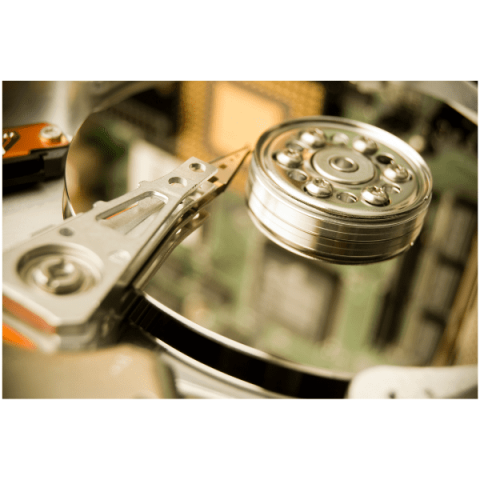
Un disco duro tiene platos que giran y unos cabezales de lectura y escritura montados en un brazo que se mueve sobre ellos. En condiciones normales, apenas hace ruidos perceptibles. Si tu ordenador lleva un tiempo haciendo ruidos distintos (clics, chasquidos, zumbidos) y además ves otras señales de fallo como las de este artículo, es muy probable que el disco duro tenga un problema. En ese caso, apágalo y no insistas: cada intento puede dañar más los platos. Este tipo de avería es más habitual en los portátiles, que se mueven de un sitio a otro y están más expuestos a caídas y golpes.
4. Windows no reconoce el disco
En este caso, el problema puede no estar en el disco, sino en un error del sistema operativo o en los cables y la conexión a la placa base. Pero eso tampoco significa que el disco esté bien, porque Windows a menudo no reconoce un disco averiado. Para entender mejor el origen del fallo, es importante buscar otras señales de que el disco está fallando. También puedes probar el disco en otro ordenador: si allí funciona con normalidad y no hace ruidos extraños, lo más probable es que el problema esté en el equipo y no en el disco duro. Si allí tampoco lo reconoce, el problema es del disco y, si necesitas los datos que contiene, habla con nosotros.
5. Sectores defectuosos (bad blocks)
Los bloques defectuosos, o «sectores dañados», son zonas del disco duro que ya no se pueden leer o escribir correctamente. Impiden guardar bien los archivos y dificultan su lectura y su ejecución. Uno de los grandes problemas es que suelen multiplicarse con el tiempo, lo que deteriora cada vez más el disco. Los bloques defectuosos pueden ser físicos o lógicos. Los físicos se deben a daños en la superficie del disco y hacen que la recuperación de datos sea más difícil que en el caso de los lógicos. Estos daños pueden deberse a golpes, a temperaturas elevadas o a la entrada de polvo en la zona sellada del disco, entre otras causas. Los bloques defectuosos lógicos, en cambio, suelen deberse a errores de escritura, por ejemplo cuando el ordenador se apaga de forma incorrecta o se corta la corriente mientras graba datos. Para evitarlos, apaga siempre el ordenador correctamente. En algunos casos es posible marcar los bloques defectuosos para que el sistema no los use y seguir utilizando el disco, aunque con menos capacidad; pero si el número de sectores dañados aumenta, copia tus datos cuanto antes y sustituye el disco. Si tienes dudas, consulta a un especialista para analizar el problema con precisión.
6. Usa un programa de diagnóstico
Si quieres saber qué le pasa a tu ordenador, hay varios programas de diagnóstico que leen el estado S.M.A.R.T. del disco y te ayudan a comprobar si algo no va bien. Algunas opciones son CrystalDiskInfo, GSmartControl, HDDScan o HD Tune, entre otras. Estos programas no sustituyen la evaluación de un especialista y no siempre detectan los problemas en su fase inicial. Windows también incluye una herramienta propia para comprobar errores, conocida como «Chkdsk». Un aviso importante: si el disco hace ruidos o está muy lento, no ejecutes ninguna comprobación ni reparación, porque obliga al disco a trabajar y puede agravar el daño; en ese caso, haz primero una copia de los datos o recurre a un laboratorio. Si no hay señales de fallo físico, sigue estos pasos:
- Abre el Explorador de archivos.
- Entra en «Este equipo».
- En «Dispositivos y unidades», haz clic con el botón derecho en la unidad del disco.
- Selecciona «Propiedades».
- Ve a la pestaña «Herramientas».
- En «Comprobación de errores», haz clic en «Comprobar».
- Si Windows encuentra errores, te lo indicará al terminar el análisis.
Esta herramienta también puede resolver algunos problemas menores, ya que durante el análisis corrige automáticamente ciertos errores del sistema de archivos.
¿Cómo puedes evitar estos problemas?
No siempre es posible evitar que los componentes del ordenador se desgasten, sobre todo si son antiguos. Pero puedes alargar su vida útil con estos consejos:
- mantén el ordenador en un lugar limpio y ventilado y límpialo por dentro de vez en cuando para quitar el polvo acumulado (si tienes dudas, pide ayuda a un técnico);
- revisa los cables conectados al equipo, porque un cable defectuoso puede acabar provocando problemas en el disco;
- comprueba que el disco esté bien fijado en su sitio;
- instala un buen antivirus, mantenlo actualizado y haz análisis con frecuencia para evitar el malware;
- instala solo programas de fuentes de confianza;
- al transportar el ordenador, ya sea de sobremesa o portátil, evita caídas y golpes, porque el impacto puede dañar los componentes internos.
Conclusión
Los ordenadores son máquinas complejas y los fallos de sus componentes pueden ser difíciles de detectar. Este artículo te ayuda a plantear una primera hipótesis sobre el problema, pero no sustituye una evaluación profesional. Si necesitas recuperar datos de un disco averiado, habla con Bot. Tenemos más de dos décadas de experiencia en la recuperación de datos de discos averiados y más de 200.000 casos.


