

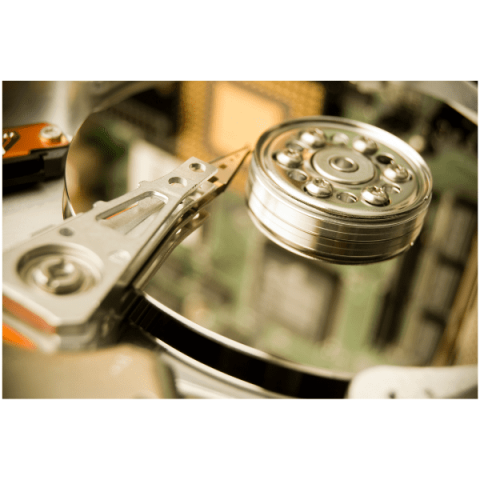
O HD, ou disco rígido, é um dos componentes fundamentais do computador. É nele que ficam guardados os arquivos que salvamos na máquina.
Com dano físico, programas e reparos caseiros podem piorar o caso. Nesses casos, a recuperação de HD é feita em laboratório, com diagnóstico grátis.
Normalmente, é nele também que estão o sistema operacional (Windows, Linux etc.) e todos os programas instalados.
Mesmo muitos computadores modernos com SSD continuam usando também um HD, que fica com os arquivos grandes, já que o HD oferece muito mais capacidade pelo mesmo preço.
Só que o HD tem uma vida útil limitada, que pode ser encurtada por vários fatores, como calor excessivo, quedas e pancadas, oscilações de energia e uso inadequado da máquina.
Por isso, neste artigo mostramos como identificar se o seu HD está com problemas e o que fazer para não perder os seus dados.
Lembre-se: se você suspeita de qualquer problema no seu HD, faça um backup dos seus arquivos o quanto antes, enquanto ainda é possível.
O que acontece quando o HD está com problemas?
Quando o HD está com problemas, é comum que ele deixe de funcionar, faça um barulho de clique ou simplesmente pare de girar.
Também pode acontecer de a placa eletrônica (PCB) do disco falhar. Na maioria dos casos, os dados do SMART — o sistema de autodiagnóstico do próprio HD, que pode ser consultado no BIOS ou com programas específicos — dão pistas sobre o problema.
Além disso, os arquivos de um HD com defeito costumam ficar inacessíveis, a não ser com equipamentos e ferramentas profissionais.
Quais os sintomas de um HD com defeito?
Um HD com defeito costuma dar sinais bem característicos. Se você ficar atento a eles, pode agir a tempo de evitar a perda de dados.
Por isso, preste muita atenção aos sintomas a seguir.
1. O HD está lento ou trava com frequência
A lentidão para abrir arquivos e programas pode ser um sinal de que algo está errado com o HD. Além disso, travamentos frequentes também podem indicar que o disco rígido está com problemas.
Porém, esses mesmos sinais podem ter muitas outras causas. Só com eles, não dá para ter certeza de que o problema é o HD.
Ainda assim, eles podem ser o primeiro alerta de que vale a pena investigar melhor o que está acontecendo com o computador.
Além da lentidão e dos travamentos, pode aparecer a famosa “tela azul da morte” (blue screen of death): uma tela de fundo azul que surge de repente durante o uso e deixa o computador inutilizável até que ele seja reiniciado.
O aquecimento excessivo do HD também merece atenção. O calor acelera o desgaste do disco, e um HD que tenta ler setores com falha repetidas vezes trabalha sem parar e esquenta mais.
2. Os dados estão corrompidos
Arquivos corrompidos aparecendo com frequência podem indicar problemas no HD, principalmente se o disco já tem muitos anos de uso.
A corrupção de dados pode aparecer das seguintes formas:
- Desaparecimento de arquivos e programas
- Erros em downloads e instalações
- Mensagens de arquivo corrompido ou ilegível.
3. Ruídos e sons estranhos
O HD tem um braço mecânico com cabeças de leitura e gravação que se deslocam sobre os pratos, sem tocá-los. Funcionando normalmente, ele não costuma fazer barulhos muito perceptíveis.
Se o seu computador começou a fazer barulhos diferentes — cliques, estalos, chiados — e também apresenta outros sinais de falha citados neste artigo, há bons motivos para suspeitar do disco rígido. Nesse caso, desligue o computador: insistir pode danificar os pratos e tornar a recuperação mais difícil.
Esse tipo de problema é mais comum em notebooks, que são transportados com frequência e ficam mais expostos a quedas, solavancos e outras situações que podem causar danos físicos.
4. O Windows não reconhece o HD
Nesse caso, o problema pode não ser o HD em si, mas um erro no sistema operacional ou uma falha nos cabos ou na conexão com a placa-mãe.
Mas isso não quer dizer que o HD esteja bem: quando o disco tem defeito, o Windows muitas vezes deixa de reconhecê-lo.
Para entender melhor a origem do erro, fique atento aos outros sinais de falha do HD.
Também é possível testar o HD em outro computador, desde que ele não esteja fazendo barulhos estranhos. Se funcionar normalmente, o problema provavelmente está na máquina, e não no disco rígido.
Se ele continuar sem ser reconhecido, o problema provavelmente está no HD. E, se você precisa dos dados que estão nele, fale com a Bot antes de tentar qualquer reparo.
5. Bad Blocks
Os bad blocks são setores danificados do disco rígido. Eles impedem que os dados sejam gravados e lidos corretamente.
Um dos grandes problemas é que, quando o defeito é físico, os bad blocks tendem a se multiplicar, comprometendo cada vez mais o disco — e os dados.
Os bad blocks podem ser físicos ou lógicos. Os físicos são causados por danos na superfície dos pratos ou nas cabeças, e são mais difíceis de contornar do que os lógicos.
Os danos físicos ao disco rígido podem ser causados por quedas e pancadas, exposição a temperaturas altas, desgaste natural, entre outros fatores.
Já os bad blocks lógicos costumam surgir quando uma gravação é interrompida — por exemplo, por falta de energia ou por desligar o computador de forma incorreta.
Para evitá-los, desligue sempre o computador da forma correta e, se possível, use um nobreak para proteger a máquina contra quedas de energia.
A boa notícia é que o próprio HD consegue remapear alguns setores com defeito para uma área reservada. Mas, se a quantidade de bad blocks está aumentando, o disco está se degradando: copie os dados o quanto antes e substitua o HD.
Na dúvida, consulte um especialista para avaliar o problema com precisão.
Tem como recuperar um HD com defeito?
Como vimos, um HD com defeito coloca os seus dados em risco.
Mas é possível recuperar os dados de um disco rígido danificado?
Sim, na maioria dos casos ainda há boas chances de recuperação — desde que o disco não seja forçado.
Se o HD não faz barulhos estranhos, você pode ligá-lo a outro computador e ver se consegue acessar os dados. Se conseguir, copie primeiro os arquivos mais importantes para outro disco que esteja funcionando.
Quando o problema é lógico, há algumas verificações que você pode fazer. Mas atenção: qualquer reparo que grave no disco pode piorar a situação.
Algumas alternativas para lidar com um HD com defeito são:
Usar o Gerenciamento de Disco/Utilitário de Disco
Se o problema do HD for lógico (e não físico), algumas ferramentas do próprio sistema podem ajudar a entender o que está acontecendo.
Quando a unidade falha ou o sistema de arquivos está corrompido, os dados podem ficar inacessíveis.
No Windows, o Gerenciamento de Disco mostra se o HD é detectado e em que estado está; no Mac, o Utilitário de Disco tem a função Primeiros Socorros, que verifica e repara o volume.
Usando o Gerenciamento de Disco no Windows:
- Pressione “Windows + X” e selecione “Gerenciamento de Disco”.
- Procure o HD com problema na lista de discos.
- Se o HD aparecer sem letra de unidade, você pode atribuir uma letra. Se ele aparecer como “RAW”, “Não alocado” ou “Não inicializado”, não formate nem inicialize o disco: isso apaga os dados.
Lembre-se: formatar, inicializar ou excluir partições em um disco com dados que você precisa pode causar a perda definitiva dos arquivos.
Se os dados não estão em backup, recupere-os primeiro — com um programa de recuperação ou com um laboratório especializado.
Usando o Utilitário de Disco no Mac:
- Abra o “Utilitário de Disco” pelo Spotlight (pressione “Command + Espaço”).
- Selecione o disco ou volume em questão e clique em “Primeiros Socorros”.
- Ao final, o Utilitário de Disco informa se encontrou ou corrigiu algum problema.
- Se o problema era só no sistema de arquivos, o disco pode voltar a funcionar. O Primeiros Socorros não corrige defeitos físicos; se o HD tem barulhos ou setores com falha, não insista.
Execute o CHKDSK no Prompt de Comando
O Prompt de Comando (CMD) é outra forma de tentar corrigir erros lógicos em um HD.
O comando CHKDSK pode corrigir erros no sistema de arquivos sem formatar a unidade. Mas ele grava no disco e, em um HD com falha física, pode piorar o estado do disco e causar perda de arquivos. Use-o só se os dados estiverem em backup ou forem recuperados antes.
Veja como executar o CHKDSK:
- Pressione “Windows + X” e selecione “Terminal (Admin)” ou “Prompt de Comando (Admin)”.
- Digite
chkdsk X:(substituindo X pela letra da unidade) e pressione “Enter”. Sem parâmetros, o comando só verifica e não altera nada. - Se a verificação apontar erros no sistema de arquivos e os seus dados estiverem seguros, digite
chkdsk X: /fpara corrigi-los. Evite o parâmetro/rem um HD com suspeita de defeito físico: ele força a leitura de todo o disco e pode acelerar a falha.
Esse método costuma resolver problemas lógicos menores, já que o CHKDSK corrige automaticamente as inconsistências que encontra no sistema de arquivos.
Use um programa de diagnóstico
Se não sabe ao certo o que está acontecendo com o computador, há vários programas de diagnóstico que leem os dados SMART e ajudam a descobrir se o HD está com algum defeito.
Algumas opções são o CrystalDiskInfo, o GSmartControl, o HDDScan e o HD Tune, entre outros.
Porém, esses programas não substituem uma avaliação especializada e podem não detectar problemas que estão no início. Evite também rodar testes de superfície longos em um disco que já dá sinais de falha.
Se o HD faz barulhos, não é reconhecido ou se os dados são importantes e não estão em backup, recorra a um serviço especializado de recuperação de dados.
Como evitar esses problemas?
Nem sempre é possível evitar o desgaste dos componentes, principalmente quando já são antigos.
Mas dá para prolongar a vida útil do HD com algumas dicas simples:
- Mantenha o computador em um ambiente limpo e arejado e faça limpezas periódicas da poeira acumulada dentro do gabinete (em caso de dúvida, peça ajuda a um técnico).
- Verifique os cabos de dados e de energia, já que mau contato pode causar falhas e corromper dados.
- Verifique se o HD está bem fixado no lugar.
- Instale um bom antivírus, mantenha-o atualizado e faça varreduras com frequência para evitar malwares.
- Instale apenas programas de fontes confiáveis.
- Ao transportar o computador, seja um desktop ou um notebook, cuidado com quedas e batidas: os impactos podem danificar as peças internas, principalmente com o HD em funcionamento.
Leia também
Conclusão
HDs com defeito costumam dar sinais antes de pararem de vez, como lentidão, corrupção de dados e barulhos estranhos.
Eles também podem apresentar bad blocks e/ou deixar de ser reconhecidos pelo Windows.
A melhor forma de prevenir é tomar alguns cuidados, como manter o PC em um local limpo e arejado.
Também é importante verificar os cabos de conexão, manter o HD bem fixado e usar um antivírus confiável.
Instale apenas programas seguros e, ao transportar o PC, evite quedas e batidas.
Por mais estressante que seja, um HD com defeito não significa necessariamente que os dados estão perdidos.
Em falhas lógicas, o Gerenciamento de Disco (no Windows) ou o Utilitário de Disco (no Mac) e o CHKDSK podem ajudar — sempre sem formatar e, de preferência, com os dados já em segurança.
Também é possível usar um programa de recuperação de dados, salvando os arquivos recuperados em outro disco. Mesmo assim, um HD que já deu sinais de defeito não é confiável e deve ser substituído.
Em muitos casos, as tentativas por conta própria acabam piorando o estado do disco e tornando a recuperação mais difícil, mesmo para especialistas.
Por isso, o ideal é contar com um serviço especializado, que avalie o HD com segurança e faça a recuperação dos seus dados.
Afinal, para abrir um disco rígido é necessário um ambiente limpo e livre de contaminantes, como a sala limpa WhiteRoom® Classe 100 (ISO 5) da Bot.
Também são necessárias ferramentas profissionais específicas para recuperação de dados. Aqui, usamos equipamentos modernos e seguros, que permitem recuperar os dados sem danificar ainda mais a unidade.
Sem falar que só profissionais altamente capacitados — como os que trabalham na Bot — conseguem lidar com HDs com defeito de forma eficaz e segura.
Com mais de duas décadas de experiência em recuperação de dados e mais de 200 mil casos, entendemos a sua urgência.
Por isso, trabalhamos com prazos curtos: o diagnóstico é gratuito e sai em até 48 h (ou em até 24 h no prioritário e 12 h no urgente). Além disso, pagamos o envio do seu dispositivo de qualquer lugar do Brasil.
Conte com uma taxa de sucesso de 96%: inicie já a sua recuperação com a Bot!


