

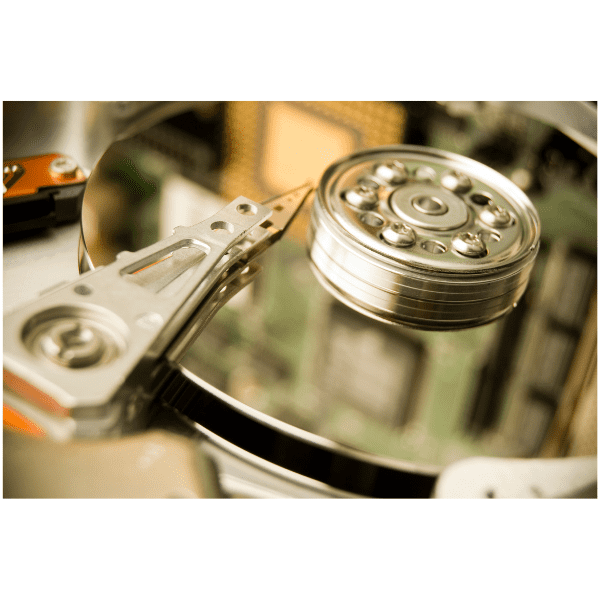
O disco rígido é um dos componentes fundamentais de um computador. É nele que ficam armazenados os ficheiros que guardamos na máquina.
Com danos físicos, programas e reparações caseiras podem piorar o caso. Nesses casos, a recuperação de disco rígido e disco externo é feita em laboratório, com diagnóstico gratuito.
Na maior parte dos casos, é também nele que estão o sistema operativo (Windows, Linux, entre outros) e todos os programas instalados no computador.
Muitos computadores recentes, mesmo os que já têm SSD, continuam a usar um disco rígido para guardar ficheiros grandes, porque oferece muito mais capacidade de armazenamento pelo mesmo preço.
No entanto, o disco rígido tem uma vida útil que, infelizmente, pode ser encurtada por vários fatores, como a temperatura do computador, a má utilização da máquina, incompatibilidades entre programas e hardware, entre outros.
Por isso, neste artigo explicamos algumas formas de perceber se o seu disco tem algum problema e se deve ou não ser substituído em breve.
Lembre-se: se suspeita de que há algum problema no seu disco, faça uma cópia de segurança dos ficheiros antes que seja tarde demais!
6 sinais de que o disco rígido está com defeito
1. O disco está lento ou bloqueia com frequência
A lentidão a abrir ficheiros e programas pode ser sinal de que algo não está bem com o disco. Além disso, bloqueios frequentes também podem indicar que o disco rígido está em apuros.
Ainda assim, estes sinais podem ter muitas outras causas, por isso não é possível ter a certeza, só com eles, de que o problema está no disco.
Mesmo assim, podem ser o primeiro alerta para analisar com mais atenção os problemas do computador.
Além da lentidão e dos bloqueios, pode surgir o famoso «ecrã azul da morte» (blue screen of death), um ecrã de fundo azul que aparece de repente durante a utilização do computador e o deixa inutilizável até ser reiniciado.
Um disco que aquece mais do que o habitual também pode indicar um problema, por exemplo quando tenta ler repetidamente zonas que já não consegue ler. Além disso, as temperaturas elevadas aceleram o desgaste dos componentes.
2. Os dados estão a ficar corrompidos
Encontrar dados corrompidos com muita frequência pode ser sinal de problemas no disco, sobretudo se este tiver mais de cinco anos.
Os dados corrompidos podem manifestar-se das seguintes formas:
- Ficheiros e programas que desaparecem;
- Erros em transferências e instalações;
- Mensagens de ficheiro corrompido.
3. Ruídos e sons estranhos
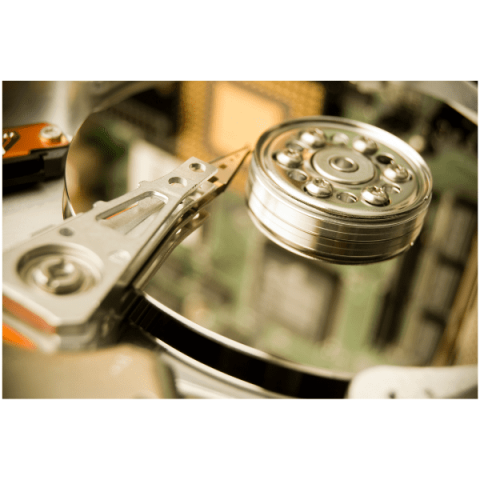
O disco rígido tem pratos que giram a alta velocidade e um braço mecânico com cabeças de leitura e escrita que gravam e leem os dados sem tocar na superfície. A funcionar normalmente, não costuma fazer ruídos muito percetíveis.
Por isso, se há algum tempo o seu computador faz ruídos diferentes (estalidos, cliques, raspar) e mostra outros sinais de falha como os referidos neste artigo, é provável que haja algo de errado com o disco rígido. Nesse caso, desligue-o: continuar a usá-lo pode danificar os pratos e tornar a recuperação muito mais difícil.
Este tipo de problema é mais frequente nos portáteis, que são transportados muitas vezes e ficam mais sujeitos a quedas, pancadas e outras situações que podem causar danos físicos.
4. O Windows não reconhece o disco
Neste caso, o problema pode não estar no disco, mas num erro do sistema operativo, nos cabos ou na ligação à placa-mãe.
Ainda assim, isso não quer dizer que o disco esteja bem, porque o Windows deixa muitas vezes de reconhecer um disco com defeito.
Para perceber melhor a origem do erro, é importante estar atento a outros sinais de falha do disco.
Também pode testar o disco noutro computador. Se aí funcionar bem e não fizer ruídos estranhos, o problema estará provavelmente no computador, e não no disco rígido. Mas, se continuar a não ser reconhecido, o problema está mesmo no disco; se precisar dos dados que tem lá dentro, fale connosco.
5. Setores danificados (bad blocks)
Os bad blocks são zonas danificadas do disco rígido. Impedem que os ficheiros sejam guardados corretamente e dificultam a sua leitura e abertura.
Um dos grandes problemas dos bad blocks é que tendem a multiplicar-se, o que degrada cada vez mais o disco rígido.
Os bad blocks podem ter origem física ou lógica. Os físicos resultam de danos no próprio disco e tornam a recuperação dos dados mais difícil do que os lógicos.
Os danos físicos podem ser causados por pancadas, exposição a temperaturas elevadas, entrada de pó na zona selada do disco, entre outros.
Já os bad blocks lógicos estão relacionados com programas maliciosos, como vírus, ou com descuidos básicos, como desligar a máquina de forma incorreta.
Para os evitar, desligue sempre o computador da forma correta e não transfira ficheiros nem programas suspeitos ou de origem desconhecida.
O lado bom é que o próprio disco consegue, em alguns casos, isolar os setores danificados e substituí-los por setores de reserva. Mas, se o número de bad blocks continuar a aumentar, não confie o disco para dados importantes: faça uma cópia de segurança e substitua-o.
Na dúvida, consulte um especialista para uma análise mais precisa do problema e da forma de o resolver.
6. Use um programa de diagnóstico
Se não tem a certeza do que se passa com o computador, há vários programas de diagnóstico que ajudam a perceber se algum componente está com defeito.
Entre as alternativas estão o CrystalDiskInfo, o GSmartControl, o HDDScan e o HD Tune, entre outros. Prefira os que se limitam a ler os dados S.M.A.R.T. e evite testes de superfície longos num disco com sintomas de avaria. Estes programas não substituem uma avaliação especializada e podem não ter a precisão necessária para detetar problemas numa fase inicial.
O Windows também tem uma ferramenta própria que ajuda no diagnóstico, o CHKDSK (Verificação de erros). Use-a apenas se o disco não fizer ruídos estranhos nem estiver muito lento, porque num disco com avaria física pode agravar o problema. Para a utilizar, siga estes passos:
- Abra o Explorador de Ficheiros;
- Vá a «O meu computador» ou «Este PC»;
- Em «Dispositivos e unidades», clique com o botão direito na unidade que corresponde ao seu disco;
- Selecione «Propriedades»;
- Abra o separador «Ferramentas»;
- Na secção «Verificação de erros», clique em «Verificar»;
- No fim, o Windows mostra o resultado da verificação; o relatório detalhado fica registado no Visualizador de Eventos.
Este método também pode resolver alguns problemas menores, porque durante a verificação corrige automaticamente certos erros do sistema de ficheiros.
Como evitar estes problemas?
Nem sempre é possível evitar o desgaste dos componentes do computador, sobretudo se já forem antigos. Mas pode prolongar a sua vida útil com estas dicas simples:
- Mantenha o computador num ambiente limpo e arejado e, de vez em quando, abra-o para retirar o pó acumulado no interior (em caso de dúvida, peça ajuda a um especialista);
- Verifique regularmente os cabos ligados à máquina, porque problemas nos cabos e na alimentação podem acabar por danificar o disco;
- Confirme que o disco está bem fixo e na posição correta;
- Instale um bom antivírus, mantenha-o atualizado e faça análises com frequência para evitar malware;
- Instale apenas programas de fontes de confiança;
- Ao transportar o computador, seja um computador de secretária ou um portátil, tenha cuidado para evitar quedas e pancadas, porque o impacto pode danificar os componentes internos.
Leia também
Conclusão
Os computadores são máquinas complexas, e os problemas em qualquer um dos seus componentes podem ser difíceis de detetar.
Este artigo pretende ajudá-lo a levantar hipóteses sobre a origem do problema, mas não substitui uma avaliação profissional.
Se precisar de recuperar dados de um disco com defeito, fale com a Bot. Somos especialistas em recuperação de dados de discos rígidos com defeito, com mais de duas décadas de experiência e mais de 200 mil casos.


