

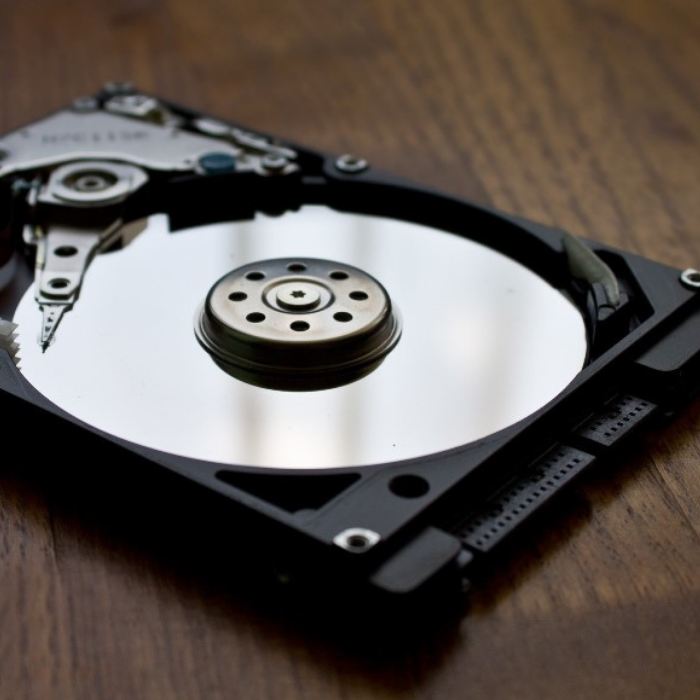
Um disco a fazer muito barulho pode ser sinal de problema? Muita gente fica preocupada quando nota que o computador está a fazer um ruído alto ou que o disco externo faz “tec tec”. Afinal, ninguém quer que este equipamento deixe de funcionar de um momento para o outro: é nele que estão os nossos documentos mais importantes e, muitas vezes, ficheiros que não existem em mais lado nenhum.
Ruídos, estalos ou aquecimento costumam indicar avaria mecânica: desligue o seu disco e não insista. Nesses casos, a recuperação de dados em disco rígido é feita em sala limpa, com diagnóstico gratuito.
Mas será que esse barulho é normal? Como perceber o que está a acontecer? Neste artigo, vai descobrir o que significa cada ruído e quais os riscos para o seu equipamento e para os seus dados.
É normal o disco fazer barulho?
Antes de mais, importa dizer que a maioria dos discos rígidos faz algum ruído. São dispositivos mecânicos, com pratos magnéticos que giram a alta velocidade e um braço que move as cabeças de leitura e escrita. Por isso, é normal ouvir o disco a trabalhar em certos momentos, sobretudo quando liga ou desliga o equipamento.
Mas é preciso estar atento, porque nem todo o barulho é normal. Reunimos aqui algumas dicas para identificar situações problemáticas, como um disco a fazer muito barulho ou sons estranhos.
Disco com barulho de clique
Um dos ruídos que mais preocupa os donos dos computadores e disco externos é o barulho de clique, também chamado “clique da morte”. Em geral, estas situações podem indicar haver um dano físico no disco e não é indicado continuar a usá-lo. Deve-se procurar uma empresa de recuperação de dados se os dados forem importantes.
Disco com barulho de grilo
E quando o barulho é mais baixo e constante, como se houvesse um grilo no computador ou no disco externo? Nestes casos, é preciso uma avaliação mais completa, mas o ruído pode ser normal.
Como explicámos, o braço do disco move as cabeças que leem e gravam os dados nos pratos magnéticos, que giram em torno de um eixo. Este movimento ouve-se em alguns modelos, mas é importante estar atento a qualquer mudança no som. Mais à frente, explicamos como verificar se está tudo bem com o seu disco rígido.
Disco com barulho de agulha
Outro som que pode assustar os utilizadores é um raspar, como uma agulha a riscar o disco. Este som pode ser sinal de danos físicos nas cabeças de leitura e escrita, que leem a superfície dos pratos – ou de que as cabeças já estão a tocar nos pratos e a riscá-los.
Quando esta peça está partida ou tem outro defeito pode fazer um barulho estranho, então é importante prestar bastante atenção a esse som. Também não recomendamos continuar a usar o disco e aconselhamos procurar uma empresa de recuperação de dados se os dados forem importantes.
Disco a fazer um “bip”
Outro ruído que pode indicar problemas é um “bip” ou zumbido curto. Normalmente significa que o motor não consegue pôr os pratos a girar – por exemplo, porque as cabeças ficaram coladas aos pratos ou o motor está bloqueado –, o que pode resultar de danos físicos (quedas, contacto com água ou calor). Tal como outros sons estranhos, pode ser um problema sério: não volte a usar o disco.
Disco externo a fazer “tec tec”
Por fim, também é comum o disco externo fazer “tec tec”. O som é parecido com o clique de que falámos antes e, muito provavelmente, está relacionado com danos físicos nas cabeças do disco rígido.
Disco a fazer muito barulho e não reconhecido
E se o disco faz muito barulho e também não é reconhecido? Neste caso, é muito provável que tenha sofrido um dano mecânico. No caso de um disco externo, confirme apenas se o problema não está no cabo ou na porta USB, sem insistir em ligá-lo muitas vezes.
Além disso, um driver desatualizado também pode fazer com que o disco não seja reconhecido. Confira esses elementos e, se mesmo assim não encontrar a solução, veja as nossas dicas mais adiante!
Porque é que o disco faz barulho?
Nas situações acima, já ficou a conhecer alguns dos problemas que podem causar barulho no disco. Mas, para os resolver, é importante compreendê-los melhor. Por isso, enumeramos alguns defeitos que podem estar a provocar o ruído.
Fonte de alimentação insuficiente
Se o disco não receber energia suficiente, pode não funcionar bem e ter falhas que provocam ruído. Isto acontece sobretudo no arranque, quando o motor precisa de mais corrente, e em discos externos alimentados apenas pela porta USB.
Cabo de dados ou porta com defeito ou incompatível
No caso dos discos externos, uma causa comum de ruído são problemas no cabo ou na porta USB. Por isso, experimente outro cabo e outra porta antes de levar o equipamento a um especialista.
Danos físicos
Fogo, calor excessivo, água ou pancadas podem danificar o disco e provocar ruídos.
Setores defeituosos (bad blocks)
Bad blocks são, em resumo, um bloco danificado do disco. Hoje em dia, os discos têm uma tecnologia que permite transferir os dados armazenados nessa parte danificada para outra área do componente e, assim, nem é percetível que houve um problema.
O problema começa quando o disco passa a ter muitos bad blocks e a área de reserva começa a esgotar-se. Nessa altura, o disco rígido pode falhar e fazer barulho.
Cabeças presas
Como já explicámos, as cabeças do disco são as peças que gravam e leem os seus dados. Depois de uma queda ou de uma pancada forte, podem ficar presas aos pratos, o que provoca barulho.
Mau funcionamento do motor do eixo
Uma das causas mais comuns de barulho no disco é o motor do eixo, que faz girar os pratos durante a leitura e a gravação dos ficheiros. Quando este motor deixa de funcionar ou tem problemas, os pratos não giram como deveriam e surgem ruídos.
Falha ou curto-circuito na PCB
Por último, o barulho no disco também pode ser causado por avarias na placa de circuito impresso, conhecida como PCB. As oscilações de corrente, em especial, podem danificar esta peça e acabar por afetar outros componentes do equipamento.
Como verificar se está tudo bem com o disco?
Mas como perceber qual destes motivos está a causar o barulho no disco? Seguem-se algumas verificações para perceber melhor o que se passa. Se o disco faz cliques, raspa ou apita, não faça estas verificações: desligue-o, porque cada minuto ligado pode agravar os danos.
Passo 1 – Confirme que o barulho não vem de outro componente
Pode parecer óbvio, mas muita gente não se apercebe de que o barulho vem de outra peça e não do disco. Ventoinhas, fonte de alimentação, colunas e outros componentes podem estar com problemas e a fazer ruído.
Passo 2 – Faça uma cópia dos dados e só depois use o CHKDSK
Depois de afastar a hipótese de serem outras peças, copie primeiro os ficheiros importantes para outro disco. Só depois, e apenas se o disco não fizer ruídos anormais, pode usar o comando CHKDSK para verificar e corrigir erros no sistema de ficheiros. Atenção: o CHKDSK escreve no disco e, com a opção /r, lê toda a superfície, o que pode acabar de destruir um disco com avaria mecânica. Para o abrir, prima as teclas “Windows” e “X” ao mesmo tempo.
No menu que se abre, escolha “Linha de comandos (Admin)”, “Windows PowerShell (Admin)” ou “Terminal (Admin)”, conforme a versão do sistema operativo. Depois, escreva chkdsk C: /f, substituindo o C pela letra da sua unidade, e prima “Enter”. A opção /r só deve ser usada num disco sem ruídos anormais e com os dados já copiados.
Passo 3 – Use um programa de diagnóstico
Também pode usar um programa para perceber porque é que o disco está a fazer muito barulho. Programas como o HD Tune têm vários testes para verificar o desempenho e a saúde do disco: Benchmark, Health e Error Scan. Comece pelo Health, que só lê os dados S.M.A.R.T. e não sobrecarrega o disco.
No Benchmark, pode comparar os resultados do seu disco com os de outros em bom estado. No Health, todos os parâmetros devem aparecer como “OK”. Por fim, no Error Scan, todos os blocos devem ficar verdes para ter a certeza de que está tudo bem. Os testes Benchmark e Error Scan obrigam o disco a ler toda a superfície, por isso só os faça depois de ter os dados copiados.
E se, mesmo com resultados positivos, continuar a desconfiar de que o disco tem um problema, faça uma cópia de segurança de todos os seus documentos importantes!
Como recuperar os dados de um disco a fazer muito barulho?
Se suspeitar de uma avaria física, deve levar o disco a uma empresa especializada em recuperação de dados. Não tente abrir um disco que está a fazer muito barulho ou um disco externo a fazer “tec tec”: o interior só pode ser aberto numa sala limpa, porque uma simples partícula de pó pode riscar os pratos. É muito provável que exista um problema físico nos componentes, e mexer nas peças sem conhecimentos pode agravar a situação e até destruir todos os dados de forma definitiva!
Se o disco deixou de funcionar de repente, pode recorrer a uma empresa especializada em recuperação de dados, como a Bot. O importante é não danificar ainda mais o equipamento e procurar profissionais qualificados, que vão avaliar se o problema tem solução ou se os danos são irreversíveis.
Se o disco já dá sinais de avaria, o melhor é copiar os dados e substituí-lo antes que deixe de funcionar por completo. Afinal, é melhor resolver já do que ser apanhado de surpresa com a perda de ficheiros importantes, não acha?
Leia também
Conclusão
Como vimos, os imprevistos acontecem e pode ser apanhado desprevenido por um disco a fazer muito barulho que deixou de funcionar. Nesse caso, recorra aos nossos serviços de recuperação de dados: o diagnóstico é gratuito. Podemos ajudá-lo a recuperar os seus ficheiros, mesmo que o disco já não funcione.
Contacte-nos já e saiba como o podemos ajudar!


