


¿Un disco que hace ruido puede ser señal de avería? Mucha gente se preocupa cuando el ordenador hace un ruido fuerte o cuando el disco duro externo empieza a dar golpecitos. Al fin y al cabo, nadie quiere que su ordenador deje de funcionar de repente: es donde guardamos nuestros documentos más importantes y, muchas veces, archivos que no están en ningún otro sitio. Pero ¿es normal ese ruido? ¿Cómo puedes saber qué está pasando? En este artículo descubrirás qué significa cada ruido y qué riesgos tiene para tu equipo y tus datos.
Los ruidos, los chasquidos o el calentamiento suelen indicar una avería mecánica: apaga tu disco duro y no insistas. En esos casos, la recuperación de datos de disco duro se hace en sala blanca, con diagnóstico gratuito.
¿Es normal que el disco haga ruido?
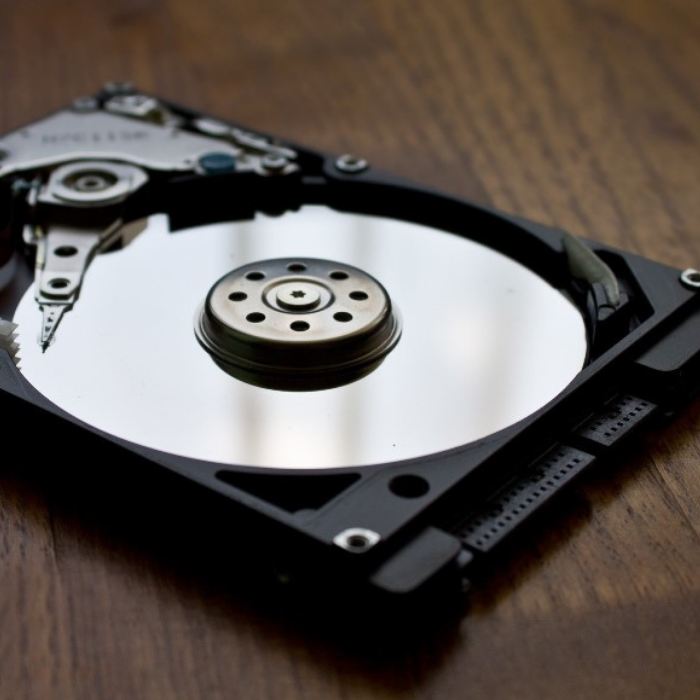
Para empezar, es normal que la mayoría de los discos duros hagan algo de ruido. Por dentro tienen piezas mecánicas: platos magnéticos que giran y un brazo con los cabezales que leen y graban los datos. Por eso, a veces se oye el disco trabajar, sobre todo al encender o apagar el equipo. Pero cuidado: no todos los ruidos son normales. A continuación te damos algunas pistas para identificar las situaciones problemáticas, como un disco que hace mucho ruido o sonidos extraños.
Disco que hace clic
Uno de los ruidos que más preocupa a los usuarios de ordenadores y de discos externos es el chasquido repetido, conocido como «clic de la muerte». En general, indica una avería física del disco, normalmente en los cabezales, y no conviene seguir usándolo. Si los datos son importantes, apágalo y ponte en contacto con una empresa de recuperación de datos.
Disco que hace un ruido de crujido
¿Y si el ruido es suave y constante, como un leve crujido o un zumbido dentro del ordenador o del disco externo? En estos casos hace falta una valoración más detallada, pero puede ser normal. Como hemos explicado, el brazo del disco se desplaza sobre los platos, que giran a gran velocidad, para leer y grabar la información, y en algunos modelos ese movimiento se oye. Aun así, presta atención: si el ruido cambia o aumenta, es una señal de alerta. Más adelante te explicamos cómo comprobar si tu disco duro funciona correctamente.
Disco que hace un ruido de raspado
Otro sonido que puede alarmar a los usuarios es el de algo que raspa, como una aguja sobre el disco. Este sonido suele indicar una avería física grave: el cabezal de lectura/escritura puede estar tocando la superficie de los platos y rayándolos. Cuando esto ocurre, cada segundo que el disco sigue encendido puede destruir datos. Por eso, apaga el disco de inmediato, no vuelvas a encenderlo y, si los datos son importantes, busca un servicio de recuperación de datos.
Disco que pita
Otro ruido que puede indicar problemas es el pitido. Al igual que el chasquido, puede deberse a daños físicos (por caídas o por exposición al agua o al calor), a cabezales pegados a los platos o a un fallo del motor, entre otros problemas. Como cualquier otro sonido extraño, puede ser grave, y no te recomendamos seguir usando el disco.
Disco externo que hace «tec tec»
Por último, también es frecuente que un disco externo haga un ruido de «tec tec». Es parecido al chasquido que hemos explicado antes y probablemente esté relacionado con una avería en los cabezales del disco duro.
Disco que hace mucho ruido y no se reconoce
¿Y si el disco hace mucho ruido y además el ordenador no lo reconoce? En este caso, es muy probable que tenga una avería mecánica. Si es un disco externo, comprueba que el problema no está en el cable o en el puerto USB que usas. Un controlador desactualizado también puede hacer que no se reconozca el disco, aunque no explica el ruido. Revisa estos puntos y, si el problema sigue, ¡sigue leyendo!
¿Por qué hace ruido el disco?
Con los casos anteriores ya te has hecho una idea de los problemas que pueden hacer que un disco haga ruido. Pero, para actuar correctamente, conviene conocerlos mejor. Estas son algunas de las averías que pueden causar el ruido:
Alimentación insuficiente
Si el disco no recibe suficiente energía, puede no llegar a arrancar del todo, con fallos que generan ruidos como clics repetidos. Ocurre sobre todo con discos externos conectados a puertos USB con poca potencia o a hubs sin alimentación propia, porque el motor necesita un pico de corriente al arrancar.
Cable o puerto de datos defectuoso o incompatible
En el caso de los discos externos, una causa habitual del problema puede ser el cable o el puerto USB. Así que prueba otro cable y otros puertos antes de llevar tu disco a un especialista.
Daños físicos
El fuego, el calor excesivo, el agua o los golpes pueden dañar el disco y hacer que empiece a hacer ruido.
Bloques defectuosos
Un bloque defectuoso es, en pocas palabras, una zona dañada del disco. Los discos actuales tienen un mecanismo que reasigna esas zonas dañadas a sectores de reserva, por lo que muchas veces ni siquiera se nota que ha habido un problema. Pero el quebradero de cabeza empieza cuando el disco acumula demasiados bloques defectuosos y la reserva se va agotando: el disco empieza a fallar, se vuelve lento y puede hacer ruido al intentar leer una y otra vez esas zonas.
Cabezal atascado
Como ya hemos explicado, el cabezal es la pieza que graba y lee tus datos. Si el disco se cae o recibe un golpe fuerte, el cabezal puede quedarse pegado a los platos, lo que impide que giren y provoca ruido.
Fallo del motor del eje
Una de las causas más habituales de ruido en los discos es el motor del eje (spindle), que hace girar los platos mientras se leen y graban los archivos. Cuando este motor falla o tiene problemas, los platos no giran como deberían y el disco hace ruido.
Placa de circuito impreso averiada o en cortocircuito
Por último, el ruido también puede deberse a fallos en la placa de circuito impreso del disco, también conocida como PCB. Las subidas de tensión, en particular, pueden dañar esta pieza y afectar también a otros componentes de tu equipo.
¿Cómo compruebo si mi disco está bien?
Pero ¿cómo saber cuál de estas causas está detrás del ruido? A continuación te damos algunas formas seguras de comprobarlo. Una regla de oro: si el disco hace clics, pitidos o ruidos de raspado y tiene datos importantes, no hagas pruebas; apágalo y consulta a un especialista.
Paso 1: comprueba que el ruido no viene de otra pieza
Puede parecer obvio, pero mucha gente no se da cuenta de que el ruido viene de otra pieza y no del disco. Los ventiladores, la fuente de alimentación, los altavoces y otros componentes también pueden averiarse y hacer ruido.
Paso 2: no ejecutes CHKDSK en un disco que hace ruido
Una vez descartado que el ruido venga de otras piezas, puede ser tentador usar el comando CHKDSK para «reparar» el disco. No lo hagas en un disco que hace ruidos extraños: CHKDSK no repara averías físicas y, con parámetros como /r, obliga al disco a leer toda su superficie, lo que puede agravar la avería y destruir datos. Si el disco todavía funciona, lo prioritario es copiar cuanto antes tus archivos más importantes a otra unidad, empezando por los imprescindibles. CHKDSK (por ejemplo, chkdsk C: /f, sustituyendo C por tu unidad, en el «Símbolo del sistema» abierto como administrador) solo tiene sentido en un disco sin síntomas físicos y cuyos datos ya estén a salvo.
Paso 3: consulta el estado del disco con un programa de diagnóstico
Para saber si el disco tiene algún problema, puedes usar un programa que lea los datos SMART, como HD Tune o CrystalDiskInfo. En HD Tune, la pestaña «Health» muestra los indicadores SMART del disco: atributos como los sectores reasignados o pendientes indican desgaste o avería. La prueba «Benchmark» compara el rendimiento de tu disco y la «Error Scan» lee toda la superficie: evita ambas si el disco hace ruido o tiene datos importantes sin copia, porque someten al disco a un esfuerzo que puede empeorar la avería. Y si, aun con resultados positivos, sigues sospechando que el disco tiene algún problema, ¡haz cuanto antes una copia de seguridad de todos tus documentos importantes!
¿Cómo recupero los datos de mi disco ruidoso?
Si el disco tiene síntomas de avería física, llévalo a una empresa especializada en recuperación de datos. No intentes abrir un disco que hace mucho ruido ni un disco externo que hace «tec tec»: lo más probable es que tenga un problema físico, y manipular sus piezas fuera de una sala blanca y sin los conocimientos necesarios puede empeorar la situación e incluso destruir los datos para siempre. Si tu disco ha dejado de funcionar de un día para otro, ponte en contacto con una empresa especializada en recuperación de datos, como Bot. Lo importante es no seguir usando el disco y dejar que profesionales cualificados comprueben la avería y la viabilidad de la recuperación. Si el disco hace ruido pero todavía funciona, copia tus datos y sustitúyelo antes de que falle por completo. Al fin y al cabo, es mejor prevenir que perder archivos importantes, ¿no?
Lee también
Conclusión
Como has visto, los imprevistos ocurren y un disco ruidoso puede acabar dejando de funcionar. Si te pasa, cuenta con nuestro servicio de recuperación de datos: podemos ayudarte a recuperar tus archivos incluso cuando el disco ya no funciona. Ponte en contacto ahora y descubre cómo podemos ayudarte.
¿Tienes dudas sobre tu caso? Habla con un especialista de Bot por WhatsApp.


