


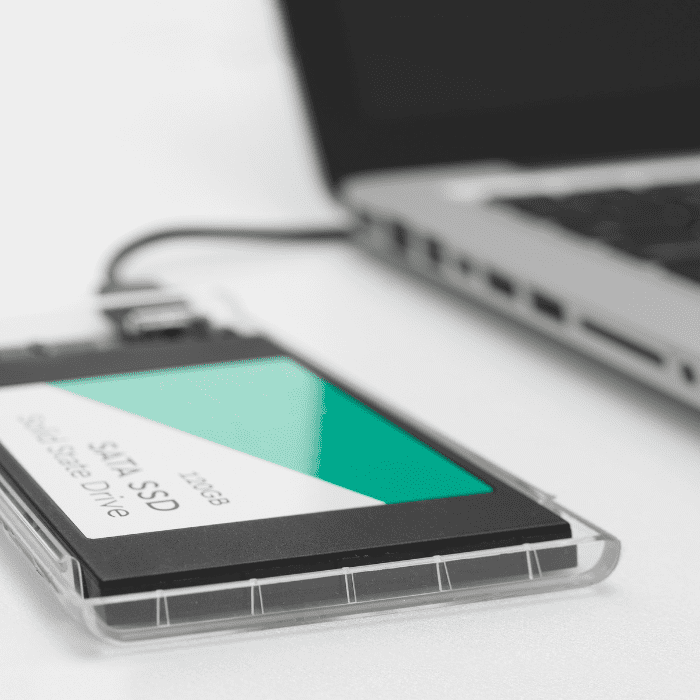
Las unidades de estado sólido (SSD) son mucho más rápidas y mejoran el rendimiento del sistema. Además, soportan mejor los golpes que los discos convencionales (discos duros), porque no tienen piezas móviles. Sin embargo, como cualquier otra unidad, un SSD puede aparecer como «no asignado» si su sistema de archivos o su tabla de particiones se dañan. Además de la corrupción del sistema de archivos, puede haber otras causas, como un virus o bloques defectuosos en la unidad. En ese caso, el SSD no aparece en el Explorador de archivos, aunque puedes ver su estado en Administración de discos. Si tu SSD aparece como no asignado, en este artículo te explicamos cómo resolverlo sin perder tus datos.
Cuando el SSD deja de responder, la causa suele estar en el firmware o en la controladora, donde los programas comunes no llegan. Conoce la recuperación de datos de SSD, con diagnóstico gratuito.
¿Qué significa SSD no asignado?
El espacio no asignado de un SSD es el espacio del disco que no pertenece a ninguna partición, unidad lógica o volumen.
Si eliminas una partición, su espacio pasa a estar sin asignar. También puede quedar espacio sin asignar después de una clonación, algo habitual cuando clonas un SSD pequeño en otro más grande. Como este espacio no pertenece a ninguna partición (y, para el sistema operativo, no existe), no puedes leer, escribir ni guardar datos en él. Es una pérdida importante de espacio útil en el SSD. Por eso, mucha gente quiere saber cómo aprovecharlo. Para ello, puedes crear una partición nueva o ampliar una existente, como veremos más adelante.
Posibles causas de que un SSD aparezca como no asignado
Un SSD puede aparecer como no asignado por muchas razones. Las principales son:
- Un ataque de virus o malware;
- Una desconexión brusca o un apagón mientras se escribía en la unidad, o una conexión defectuosa;
- Un fallo de hardware (por ejemplo, del controlador del SSD);
- Una unidad dañada o desgastada por el uso, entre otras.
¿Cómo aprovechar el espacio no asignado de un SSD en un PC con Windows?
Como hemos visto, para aprovechar el espacio no asignado de un SSD puedes crear una partición nueva o ampliar una existente. Esto solo es aplicable a espacio vacío (por ejemplo, el que queda tras una clonación); si el espacio no asignado contenía datos, consulta antes la sección sobre cómo recuperar un SSD no asignado. A continuación tienes más detalles de estas dos alternativas.
1. Crea una partición nueva en el espacio no asignado del SSD
Para crear una partición, puedes usar «Administración de discos», la herramienta de gestión de discos integrada en Windows. Sigue estos pasos:
- Pulsa «Win+R» para abrir el cuadro «Ejecutar», escribe «diskmgmt.msc» y haz clic en «Aceptar» para abrir «Administración de discos»;
- Haz clic con el botón derecho en el espacio sin asignar del SSD, selecciona «Nuevo volumen simple» y sigue las instrucciones del asistente para crear el volumen.
2. Amplía una partición existente con el espacio no asignado del SSD
Para añadir el espacio no asignado a otra partición, puedes usar la función «Extender volumen» de Administración de discos.
Pero ten en cuenta algo: el espacio no asignado solo se puede añadir a la partición contigua situada a su izquierda. Por ejemplo, si en el disco tienes, por este orden, C, D y espacio sin asignar, solo puedes ampliar la partición D con ese espacio.
Si intentas ampliar la unidad C, verás que la opción «Extender volumen» aparece desactivada.
Para saltarte esta limitación, tendrás que usar un gestor de particiones gratuito (y hacer antes una copia de seguridad, porque mover particiones conlleva riesgos).
¿Cómo recupero un SSD no asignado?
Si el SSD tenía datos importantes, lo primero es recuperarlos: un programa de recuperación de particiones (como TestDisk) o un laboratorio pueden reconstruir la partición perdida sin escribir en la unidad. Los dos métodos siguientes escriben en el SSD y sirven para volver a usar la unidad, no para recuperar los datos:
Método 1: crear un volumen y asignarle una letra de unidad
Puedes intentar que Windows vuelva a mostrar el SSD creando un volumen y asignándole una letra de unidad. Para ello:
- Escribe «Administración de equipos» en el cuadro de búsqueda de Windows y ábrela;
- En el panel izquierdo, despliega «Almacenamiento»;
- Haz clic en «Administración de discos» y verás la unidad sin asignar;
- Haz clic con el botón derecho en el espacio sin asignar y selecciona «Nuevo volumen simple»;
- Haz clic en «Siguiente» y otra vez en «Siguiente» para indicar el tamaño del volumen;
- Elige una letra de unidad entre las disponibles y vuelve a hacer clic en «Siguiente»;
- Marca «No formatear este volumen» y haz clic en «Siguiente»;
- Haz clic en «Finalizar». A partir de ese momento verás la unidad con una letra.
Sin embargo, la unidad aparecerá como RAW y seguirás sin poder acceder a los datos que tenía. Además, al crear el volumen se escribe en el disco, lo que puede complicar la recuperación. Para volver a acceder a ellos, necesitarás un servicio profesional de recuperación de datos.
Método 2: borrar y volver a preparar el SSD con Diskpart (solo si no necesitas los datos)
La utilidad Diskpart permite limpiar un SSD no asignado y formatearlo en NTFS o FAT32. Ten en cuenta que este método borra todos los datos del SSD: el comando clean elimina la tabla de particiones y, al formatear, Windows envía al SSD la orden TRIM, que puede hacer que los datos sean irrecuperables incluso para un laboratorio. Así que, si no tienes una copia de seguridad, recurre antes a un servicio profesional de recuperación. Si no necesitas los datos, sigue estos pasos:
- Abre el «Símbolo del sistema» como administrador y escribe
diskpart; - Escribe
list disk, identifica el SSD por su tamaño y escribeselect disk 1(sustituyendo 1 por el número del SSD; el disco 0 suele ser el del sistema, así que comprueba bien cuál eliges) y pulsa «Intro»; - Escribe el comando
clean(borra la tabla de particiones del disco seleccionado); - Escribe
create partition primaryy pulsa «Intro»; - Escribe
format fs=ntfs quick(oformat fs=fat32 quicksi la unidad no supera los 32 GB), pulsa «Intro» y, al terminar, escribeassignpara darle una letra; - Espera a que termine el proceso, escribe
exity comprueba si el SSD ya aparece en el Explorador de archivos.
Lee también
Conclusión
Un SSD no asignado indica que el espacio no pertenece a ninguna partición y que, por tanto, no se pueden guardar datos en él. Por eso, al instalar el sistema operativo en un ordenador nuevo, tendrás que crear una partición en la unidad sin asignar: no se puede usar un disco sin una partición, un sistema de archivos y una letra de unidad. Para aprovechar el espacio no asignado, también puedes ampliar una partición existente de la unidad. En algunos casos, un SSD que funcionaba bien también puede aparecer de repente como no asignado, y todos sus archivos y carpetas quedan inaccesibles. Puede deberse a un virus o malware, a una desconexión brusca o a una conexión defectuosa, a un fallo de hardware o a una unidad dañada o desgastada. Para volver a usar un SSD no asignado, puedes asignarle una letra de unidad o limpiarlo y formatearlo con Diskpart, pero ninguno de los dos métodos recupera los datos: el primero lo deja como RAW y el segundo los borra. Si necesitas esos datos, no escribas en el SSD y recurre a una empresa especializada en recuperación de datos, como Bot, con más de dos décadas de experiencia y una tasa de éxito del 96 %, que recupera datos todos los días. Nuestro equipo altamente cualificado analizará tu SSD y trabajará para recuperar los datos de forma segura en una sala blanca Clase 100 (ISO 5), con diagnóstico normal gratuito y presupuesto en hasta 48 horas. Además, para tu comodidad, ofrecemos la recogida gratuita de tu dispositivo (islas no incluidas). Y estaremos encantados de responder a todas tus dudas: solo tienes que contactarnos. ¡Empieza ya tu recuperación con nosotros!


