

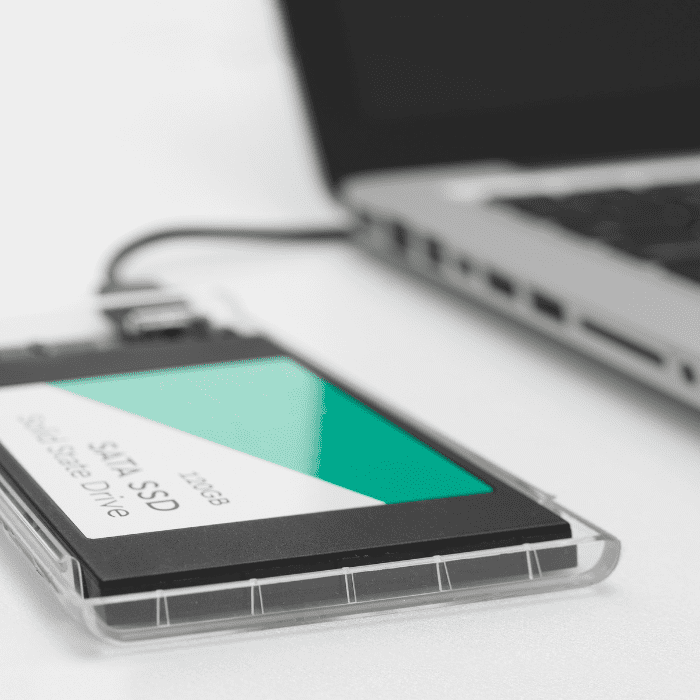
As unidades de estado sólido (SSDs) são bem mais rápidas e melhoram o desempenho do sistema. Além disso, são mais resistentes do que os discos rígidos convencionais. Mas, como qualquer outra unidade, um SSD pode aparecer como não alocado quando a tabela de partições é perdida ou danificada. Isso pode acontecer por vários motivos, como um ataque de vírus ou setores defeituosos na unidade. O resultado é que o SSD não aparece no Explorador de Arquivos, embora seja possível vê-lo no Gerenciamento de Disco. Se você está com um SSD não alocado, veja neste artigo o que fazer.
Quando o SSD deixa de responder, a causa costuma estar no firmware ou na controladora, onde os programas comuns não chegam. Conheça a recuperação de dados de SSD, com diagnóstico grátis.
O que significa SSD não alocado?
Espaço não alocado é o espaço em disco que não pertence a nenhuma partição, unidade lógica ou volume.
Se você excluir uma partição, verá que ela vira espaço não alocado. Às vezes, também sobra espaço não alocado depois de uma clonagem, o que é muito comum quando se clona um SSD menor para um maior. Como esse espaço não pertence a nenhuma partição e não fica visível para o sistema operacional, não é possível gravar, ler nem armazenar dados nele. É um grande desperdício de espaço no SSD, e por isso muita gente quer saber como aproveitá-lo. Para isso, dá para criar uma nova partição ou estender uma partição existente, como veremos mais adiante.
Possíveis razões para espaço não alocado no SSD
Vários motivos podem fazer um SSD aparecer como não alocado. Os principais são:
- Ataque de vírus ou malware;
- Desconexão da unidade ou conexão instável com o computador;
- Falha de hardware;
- Unidade danificada ou muito antiga, entre outros.
Como usar o espaço não alocado do SSD no Windows?
Como vimos, para aproveitar todo o espaço não alocado do SSD, você pode criar uma nova partição ou estender uma partição existente. Veja os detalhes de cada alternativa.
1. Crie uma nova partição no espaço não alocado do SSD
Para criar uma partição, você pode usar o Gerenciamento de Disco, ferramenta de gerenciamento de discos do próprio Windows. Siga estes passos:
- Pressione “Win + R” para abrir a caixa “Executar”, digite
diskmgmt.msce clique em “OK” para abrir o Gerenciamento de Disco; - Em seguida, clique com o botão direito do mouse no espaço não alocado do SSD, selecione “Novo Volume Simples” e siga as instruções para criar o volume.
2. Estenda uma partição existente com o espaço não alocado do SSD
Para juntar o espaço não alocado a outra partição, use o recurso “Estender Volume” do Gerenciamento de Disco.
Mas tenha em mente que o espaço não alocado só pode ser adicionado à partição imediatamente à esquerda dele. Por exemplo, se no disco houver, nesta ordem, as partições C e D e depois o espaço não alocado, só é possível estender a partição D.
Se tentar estender a unidade C, verá que a opção “Estender Volume” fica desativada.
Para contornar essa limitação, você vai precisar de um gerenciador de partições gratuito.
Como recuperar um SSD não alocado?
Atenção: se o SSD tinha dados que você quer recuperar, não crie volumes, não formate e não use o Diskpart. Use um programa de recuperação que reconstrua a tabela de partições sem gravar no SSD ou procure um laboratório. Os dois métodos abaixo, muito divulgados, servem para voltar a usar o SSD, mas gravam na unidade:
Método 1: criar um volume e atribuir uma letra de unidade
Você pode tentar fazer o SSD não alocado voltar a aparecer criando um volume e atribuindo uma letra à unidade. Para isso:
- Na caixa de pesquisa do Windows, digite “Gerenciamento do Computador” e abra a ferramenta;
- No painel esquerdo, expanda “Armazenamento”;
- Clique em “Gerenciamento de Disco” e você verá a unidade não alocada;
- Clique com o botão direito na unidade com espaço não alocado e selecione “Novo Volume Simples”;
- Clique em “Avançar” e, depois, em “Avançar” de novo para definir o tamanho do volume;
- Em seguida, escolha uma das letras de unidade disponíveis e clique outra vez em “Avançar”;
- Marque “Não formatar este volume” e clique em “Avançar”;
- Conclua o processo. A unidade passará a aparecer com uma letra.
Porém, a unidade vai aparecer como RAW, e os dados guardados nela continuam inacessíveis. Para recuperá-los, será preciso recorrer a um serviço profissional de recuperação de dados.
Método 2: corrigir o SSD não alocado pelo Prompt de Comando (Diskpart)
O utilitário Diskpart pode resolver o SSD não alocado: com ele, você limpa a unidade, cria uma partição e a formata rapidamente em NTFS ou FAT32. Mas atenção: o comando clean apaga a tabela de partições e a formatação apaga o acesso aos dados, eliminando o que estiver salvo no SSD. Por isso, se você não tiver um backup dos seus dados, não use este método: procure um serviço de recuperação profissional. Se os dados já estiverem salvos, siga estas etapas:
- Abra o Prompt de Comando como administrador e digite
diskpart; - Digite
list diske, depois,select disk 1, trocando o “1” pelo número do SSD não alocado (confira pelo tamanho; o disco 0 costuma ser o do sistema). Pressione Enter; - Digite o comando
clean; - Digite
create partition primarye pressione Enter; - Digite
format fs=ntfs quick(ouformat fs=fat32 quick) e pressione Enter; - Digite
assignpara atribuir uma letra à unidade, aguarde o fim do processo e reinicie o computador. Depois, verifique se o problema foi resolvido.
Leia também
Conclusão
Um SSD não alocado é um espaço que não pertence a nenhuma partição e, por isso, não pode receber dados. Ao instalar o sistema operacional num computador novo, é preciso particionar essa unidade, porque não dá para usar um disco sem partição, sistema de arquivos e letra de unidade. Para aproveitar esse espaço, também é possível estender a partição atual. Em casos raros, um SSD que funcionava bem também pode aparecer como não alocado, deixando todos os arquivos e pastas inacessíveis. Isso pode acontecer por ataque de vírus ou malware, desconexão ou conexão instável da unidade, falha de hardware ou unidade danificada ou antiga. Para voltar a usar o SSD, você pode usar o Diskpart no Prompt de Comando ou criar um volume e atribuir uma letra de unidade, mas os dois métodos gravam no SSD: o primeiro apaga os dados e o segundo deixa a unidade em RAW. Se precisa dos dados, pare antes e procure uma empresa especializada em recuperação de dados, como a Bot, que recupera dados há mais de duas décadas e já atendeu mais de 200 mil casos. A nossa equipe altamente capacitada analisa e recupera os dados do seu SSD com segurança, em sala limpa Classe 100 (ISO 5), com diagnóstico gratuito e orçamento em até 48 horas. Além disso, para a sua comodidade, oferecemos envio gratuito do seu dispositivo a partir de qualquer lugar do Brasil. Também estamos à disposição para tirar qualquer dúvida, em qualquer dia e horário, pelas nossas redes sociais. Conte com uma taxa de sucesso de 96%: inicie já a sua recuperação com a Bot!


