

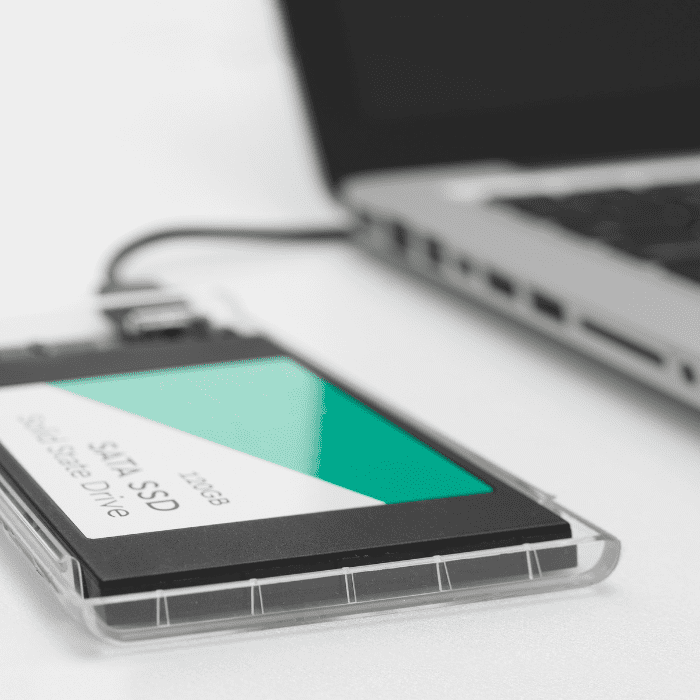
As unidades de estado sólido (SSD) são muito mais rápidas e melhoram o desempenho do sistema.
Quando o SSD deixa de responder, a causa costuma estar no firmware ou na controladora, onde os programas comuns não chegam. Conheça a recuperação de dados em SSD, com diagnóstico gratuito.
Além disso, são mais fiáveis do que os discos rígidos convencionais.
No entanto, como qualquer outra unidade, um SSD pode aparecer como não alocado quando o sistema de ficheiros ou a tabela de partições ficam corrompidos.
Essa corrupção pode ter várias causas, como um ataque de vírus ou setores defeituosos na unidade.
Quando isso acontece, o SSD não aparece no Explorador de Ficheiros, embora continue a ser possível ver o estado da unidade na Gestão de Discos.
Se tiver um SSD não alocado, pode resolver o problema com as dicas que damos neste artigo, mas leia primeiro os avisos sobre os dados que lá estão.
O que significa SSD não alocado?
Espaço não alocado num SSD é espaço em disco que não pertence a nenhuma partição, unidade lógica ou volume.
Se eliminar uma partição, o espaço que ela ocupava passa a não alocado. Às vezes, fica também espaço não alocado depois de uma clonagem, o que acontece habitualmente quando se clona um disco mais pequeno para um SSD maior.
Como este espaço não pertence a nenhuma partição e o sistema operativo não o reconhece como volume, não é possível gravar, ler nem guardar dados no espaço não alocado.
Isso representa um grande desperdício de espaço precioso no SSD.
Por isso, muita gente quer saber como aproveitar este espaço. Pode criar uma nova partição ou expandir uma partição existente, como veremos mais à frente.
Possíveis causas de espaço não alocado no SSD
Há vários motivos que podem levar um SSD a aparecer como não alocado. Os principais são:
- Ataque de vírus ou malware;
- Ligação instável ou interrompida da unidade ao computador (cabo, porta ou adaptador);
- Avaria de hardware;
- Unidade danificada ou desgastada, entre outros.
Como usar o espaço não alocado de um SSD num PC com Windows?
Como vimos, para aproveitar o espaço não alocado de um SSD, pode criar uma nova partição ou expandir uma partição existente.
Veja abaixo mais pormenores sobre estas duas alternativas.
1. Criar uma nova partição no espaço não alocado do SSD
Para criar uma partição, pode usar a “Gestão de Discos”, a ferramenta de gestão de discos incluída no Windows.
Siga estes passos:
- Prima “Win+R” para abrir a caixa “Executar”, escreva
diskmgmt.msce clique em “OK” para abrir a “Gestão de Discos”; - Em seguida, clique com o botão direito do rato no espaço não alocado do SSD, selecione “Novo Volume Simples” e siga o assistente para criar o volume.
2. Expandir uma partição existente com o espaço não alocado do SSD
Para juntar o espaço não alocado a uma partição existente, pode usar a opção “Expandir Volume” da Gestão de Discos.
Mas há um pormenor a ter em conta: o espaço não alocado só pode ser adicionado à partição imediatamente à sua esquerda, ou seja, tem de estar logo a seguir a essa partição.
Por exemplo, se no disco existirem, por esta ordem, C, D e espaço não alocado, só pode expandir a partição D com esse espaço.
Se tentar expandir a unidade C, verá que a opção “Expandir Volume” aparece desativada.
Para contornar esta limitação, terá de usar um gestor de partições de terceiros (há opções gratuitas).
Como corrigir um SSD não alocado?
Há basicamente duas formas de voltar a pôr a funcionar um SSD que passou a não alocado. Ambas escrevem no SSD e deixam os dados inacessíveis, por isso só as use se não precisar do que lá estava:
Método 1: criar um volume e atribuir uma letra de unidade
Pode tentar pôr o SSD não alocado a funcionar criando um volume e atribuindo-lhe uma letra de unidade.
Para isso:
- Na caixa de pesquisa do Windows, escreva “Gestão de Computadores” e abra a ferramenta;
- No painel da esquerda, expanda “Armazenamento”;
- Clique em “Gestão de Discos” e verá a unidade não alocada;
- Clique com o botão direito no espaço não alocado e selecione “Novo Volume Simples”;
- Clique em “Seguinte” e, depois, novamente em “Seguinte” para definir o tamanho do volume;
- Em seguida, escolha a letra de unidade entre as opções disponíveis e clique de novo em “Seguinte”;
- Escolha formatar o volume (por exemplo, em NTFS) ou marque “Não formatar este volume” e clique em “Seguinte”;
- Conclua o assistente. A unidade passa a aparecer com uma letra.
Atenção: se não formatar, a unidade fica em RAW e os dados continuam inacessíveis; se formatar, fica pronta a usar, mas vazia, e num SSD a formatação pode ativar o TRIM, que apaga os dados de forma definitiva. Por isso, se precisa dos ficheiros que estavam no SSD, não use este método e recorra a um serviço profissional de recuperação de dados.
Método 2: corrigir o SSD não alocado com o DiskPart (linha de comandos)
O utilitário DiskPart também pode pôr a funcionar um SSD não alocado: com ele, pode limpar a unidade e formatá-la rapidamente em NTFS ou FAT32.
Tenha presente que este método apaga a tabela de partições e formata a unidade, eliminando os dados guardados no SSD.
Por isso, se não tiver uma cópia de segurança dos seus dados, não use este método: recorra primeiro a um serviço de recuperação profissional.
Se não precisa dos dados, siga estes passos:
- Abra a “Linha de Comandos” como administrador e escreva
diskpart; - Escreva
list diske, depois,select disk 1(substitua o 1 pelo número do SSD não alocado; confirme bem pelo tamanho, porque o disco 0 costuma ser o do sistema) e prima “Enter”; - Escreva
clean(este comando apaga a tabela de partições do disco selecionado); - Escreva
create partition primarye prima “Enter”; - Escreva
format fs=ntfs quick(ouformat fs=fat32 quick, apenas em unidades até 32 GB), prima “Enter” e, no fim, escrevaassignpara atribuir uma letra à unidade; - Aguarde até o processo terminar e reinicie o computador. Quando o PC arrancar, verifique se o problema ficou resolvido.
Leia também
Conclusão
Um SSD não alocado significa que o espaço não pertence a nenhuma partição, pelo que não é possível gravar dados nele.
Por isso, ao instalar o sistema operativo num computador novo, é preciso particionar essa unidade não alocada.
Afinal, não é possível usar uma unidade sem lhe atribuir uma letra e um sistema de ficheiros.
Para usar este espaço não alocado, também pode expandir uma partição existente na unidade.
Em alguns casos, um SSD que estava a funcionar bem também pode passar a não alocado, deixando inacessíveis todos os ficheiros e pastas que tinha.
Isso pode acontecer por um ataque de vírus ou malware, por uma ligação instável ou interrompida da unidade ao computador, por uma avaria de hardware ou por a unidade estar danificada ou desgastada.
Para corrigir um SSD não alocado, pode usar a linha de comandos (DiskPart) ou criar um volume e atribuir uma letra de unidade, mas ambos os métodos deixam os dados inacessíveis.
Se precisa dos dados, não escreva nada no SSD e recorra a uma empresa especializada em recuperação de dados.
A Bot é uma dessas empresas e dedica-se todos os dias à recuperação de dados.
A nossa equipa altamente qualificada analisa o seu SSD e recupera os dados com segurança no nosso laboratório, com diagnóstico gratuito.
Além disso, para sua comodidade, fazemos a recolha gratuita do seu dispositivo (ilhas não incluídas).
Estamos também disponíveis para esclarecer qualquer dúvida que tenha. Basta contactar-nos pelas nossas redes sociais.
Conte com a nossa taxa de sucesso de 96 %: Inicie já a sua recuperação connosco!


