

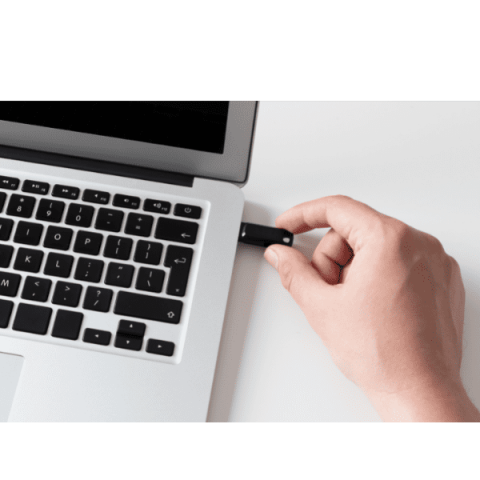
Vários fatores podem fazer com que o seu pendrive não seja reconhecido pelo computador. Problemas de hardware, partições corrompidas ou até sistemas de arquivos incompatíveis podem impedir o Windows de identificar o dispositivo. A Bot® já atendeu mais de 200 mil casos e, em nosso laboratório próprio com sala limpa WhiteRoom® Classe 100 (ISO 5), temos a experiência necessária para diagnosticar o seu pendrive e recuperar os dados. A seguir, entenda as principais causas (físicas e lógicas) desse problema e como resolvê-lo. Se preferir, inicie a recuperação de dados do seu dispositivo com a Bot®.
Se o seu pendrive continua sem ser reconhecido, a falha pode ser física e cada nova tentativa conta. Antes de insistir, veja como funciona a recuperação de pendrive, com diagnóstico grátis.
Neste artigo, abordamos cenários comuns em que o pen drive conecta ao PC mas não aparece como unidade. As causas podem ser divididas em físicas (problemas eletrônicos ou na porta USB) e lógicas (erros de software). A seguir detalhamos cada situação e sugerimos correções.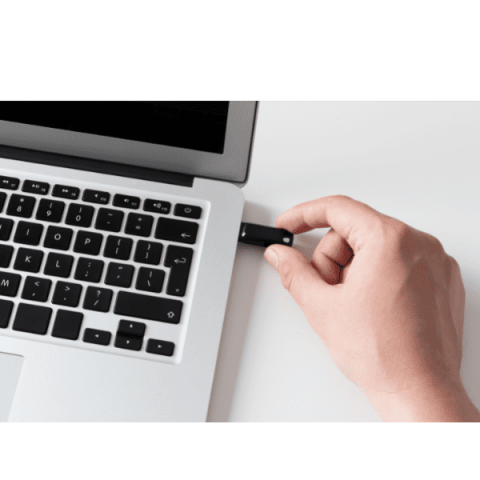
Meu pendrive não aparece no PC!
Várias causas podem levar o sistema operacional a não reconhecer o pendrive: uma falha na porta USB ou no próprio dispositivo, ou ainda problemas elétricos no computador. Nesses casos, o recomendado é testar o pendrive em outra porta ou até em outro PC. Se você estiver usando um hub USB (ou uma dock), conecte o pendrive diretamente no PC, porque hubs sobrecarregados podem não fornecer energia suficiente ao dispositivo. Outra dica é desligar o computador, desconectar o hub e religar tudo em seguida, o que pode forçar o reconhecimento.
Se o erro persistir, pode haver um defeito físico na porta ou na controladora USB do computador, ou no próprio pendrive. Se o pendrive não for reconhecido em nenhum computador e os dados forem importantes, não insista em novas tentativas: procure ajuda profissional, como a da Bot®, que dispõe de laboratório de alta tecnologia para evitar a perda definitiva dos dados.
Causas físicas
Uma causa física comum é um defeito na própria porta USB ou no cabo extensor. Teste portas USB diferentes e outro computador. Hubs USB (réguas) podem limitar a energia; conecte o pendrive diretamente para descartar essa hipótese. Reiniciar o PC e o hub, ou desligá-los da tomada antes de religar, também pode resolver falhas temporárias. Se o problema estiver no computador (porta USB ou placa-mãe), os dados do pendrive não são afetados; mas, se a falha for no próprio pendrive (conector, controlador ou memória), a recuperação deve ser feita em um laboratório especializado, como o da Bot®.
Falhas lógicas
- Drivers corrompidos ou desatualizados: se os drivers USB estiverem ausentes, corrompidos ou desatualizados, o pendrive pode não ser reconhecido. Uma solução é reinstalar ou atualizar o driver no Gerenciador de Dispositivos.
- Sistema operacional desatualizado: versões antigas do Windows podem não ter todos os drivers ou correções necessários. Verifique se o sistema operacional está com as últimas atualizações.
O pendrive não aparece no Gerenciamento de Disco?
Quando o pendrive não aparece nem no Gerenciamento de Disco do Windows, tente as ações abaixo:
1 – Reinstalar o driver do dispositivo USB:
- Abra o Gerenciador de Dispositivos e expanda “Controladores USB (barramento serial universal)”.
- Com o pendrive conectado, localize a entrada correspondente (por exemplo, “Dispositivo de Armazenamento em Massa USB”), clique com o botão direito e selecione “Desinstalar dispositivo”.
- Reinicie o computador. O Windows vai reinstalar os drivers automaticamente.
2 – Desativar a suspensão seletiva de USB:
- Clique com o botão direito no botão Iniciar e selecione “Opções de Energia”.
- Em “Energia e suspensão”, clique em “Configurações de energia adicionais” e depois em “Alterar configurações do plano”.
- Clique em “Alterar configurações de energia avançadas”, expanda “Configurações USB” e depois “Configuração de suspensão seletiva de USB”. Defina como “Desabilitado”.
- Confirme em “OK”.
Por que o pendrive conecta, mas não aparece no PC?
Se o computador reconhece a conexão do pendrive, mas ele não aparece como unidade de disco, geralmente o problema está na partição ou na atribuição de letra. As principais causas são:
- Remoção indevida: retirar o pendrive sem usar a opção “Remover hardware com segurança” pode corromper arquivos e partições.
- Formatação incorreta: uma formatação malfeita ou interrompida pode deixar o dispositivo sem um sistema de arquivos válido.
Como fazer o pendrive aparecer no PC?
- Abra o “Gerenciamento de Disco” (clique com o botão direito no botão Iniciar e escolha a opção).
- Encontre o volume correspondente ao pendrive. Se ele estiver sem letra, clique com o botão direito, escolha “Alterar letra e caminho da unidade” e adicione uma letra.
- Se o pendrive aparecer como “Não alocado” ou como RAW e os dados forem importantes, não crie um volume nem formate: primeiro recupere os arquivos com um programa de recuperação ou com um serviço especializado, como a Bot®. Só depois crie um novo volume simples. Atenção: criar o volume e formatar apaga os dados existentes.
Os arquivos do pendrive sumiram, o que fazer?
Mesmo depois que o pendrive volta a funcionar, os arquivos podem não aparecer. Isso pode acontecer por corrupção da partição ou exclusão dos dados. Nesses casos, não grave nada novo no pendrive e escolha uma das opções:
- Programa de recuperação: pode ajudar, mas exige conhecimento técnico; salve os arquivos recuperados em outro disco.
- Serviço profissional: a Bot® é especialista na recuperação segura de pendrives e outros dispositivos.
Leia também
Conclusão
Pendrive não reconhecido é um problema comum, que pode ter causas físicas, eletrônicas ou lógicas. Há soluções caseiras, mas, quando os dados são importantes, o ideal é contar com uma empresa especializada. A Bot® Recuperação de Dados tem estrutura completa, incluindo laboratório com sala limpa WhiteRoom® Classe 100 (ISO 5), para recuperar seus arquivos com segurança. Inicie agora a recuperação de dados do seu pendrive com a Bot®.
Ficou com dúvida sobre o seu caso? Fale com um especialista da Bot pelo WhatsApp.


