


Os discos amovíveis são muito úteis para guardar ficheiros grandes sem ocupar o espaço do computador.
Erros como este podem ter causa lógica ou física, e insistir em reparações pode piorar o caso. Se os ficheiros são importantes, veja como funciona a recuperação de pen USB, com diagnóstico gratuito.
Pens USB, discos externos, cartões SD e DVD são alguns dos exemplos mais comuns destes dispositivos.
O computador deteta-os automaticamente, mas há problemas que podem afetá-los e torná-los ilegíveis ou impedir que se grave neles.
Se o seu disco ficou protegido contra gravação, descubra neste artigo do que se trata, o que fazer nessa situação e algumas formas de resolver o problema.
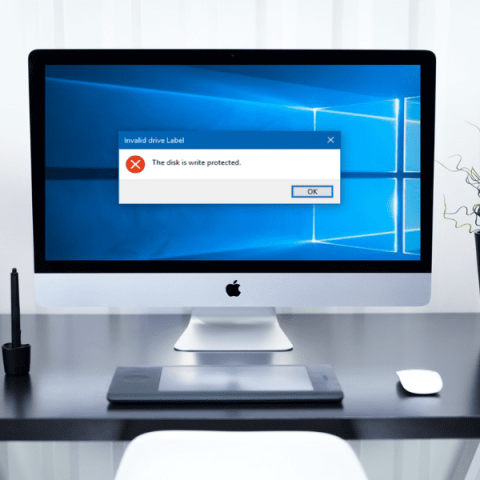
O que é a proteção contra gravação?
Se, ao ligar um dispositivo de armazenamento, aparecer uma mensagem de erro como «O disco está protegido contra escrita», significa que não pode gravar nada nele nem formatá-lo enquanto o problema não for resolvido.
Isto acontece sobretudo no Windows 7, 8, 8.1, 10 e 11.
Uma causa comum, e muitas vezes esquecida, é um pequeno interruptor de bloqueio no próprio dispositivo, que ativa a proteção contra escrita.
Um dispositivo cheio também impede que se grave nele, embora o erro habitual nesse caso seja de falta de espaço e não de proteção contra escrita.
Estes problemas resolvem-se facilmente, mas há casos mais complicados.
Por exemplo, o erro pode ser causado por uma partição danificada na unidade, por malware ou por uma avaria do próprio dispositivo: muitas pens e cartões, quando a memória flash começa a falhar, passam sozinhos a modo só de leitura para proteger os dados.
Em qualquer caso, é preciso remover a proteção contra escrita antes de poder voltar a gravar no disco. Se a causa for uma avaria, copie primeiro os dados enquanto ainda os consegue ler.
O que fazer quando o disco está protegido contra gravação?
Quando o computador deteta a proteção contra escrita no dispositivo externo, bloqueia automaticamente qualquer operação de escrita, incluindo gravar ficheiros e formatar.
Ou seja, o disco fica em modo só de leitura: pode ver e copiar os ficheiros, mas não pode alterá-los.
Em alguns casos (por exemplo, quando a unidade USB está corrompida), o problema pode ser resolvido com os métodos seguintes:
1. Verifique se há um interruptor de bloqueio
Às vezes, basta mudar a posição de um pequeno interruptor para remover a proteção contra escrita.
Para isso, examine o dispositivo para encontrar o interruptor, que costuma estar na lateral dos cartões SD e de algumas pens.
Também pode consultar o manual do utilizador.
2. Use o Registo para desativar a proteção contra escrita
Para usar esta solução, siga os passos abaixo (alterar o Registo por engano pode causar problemas no Windows; siga os passos com cuidado):
- Na barra de pesquisa, escreva «regedit» e clique no primeiro resultado;
- No «Editor de Registo», use a árvore do lado esquerdo para chegar a
HKEY_LOCAL_MACHINE\SYSTEM\CurrentControlSet\Control; - Procure a chave «StorageDevicePolicies» e abra-a. Se não existir, clique com o botão direito em «Control», escolha «Novo» > «Chave» e dê-lhe esse nome;
- Com «StorageDevicePolicies» selecionada, clique com o botão direito do rato no espaço vazio do lado direito, escolha «Novo» > «Valor DWORD (32 bits)» e dê-lhe o nome «WriteProtect» (se já existir, basta abri-lo);
- Defina o valor como «0» e clique em «OK»;
- Por fim, desligue e volte a ligar a unidade externa.
3. Remova a proteção contra escrita na Linha de Comandos
Para esta solução, siga estes passos:
- Abra a «Linha de Comandos» como administrador;
- Escreva
diskparte prima «Enter»; - Escreva os comandos abaixo, um de cada vez, premindo «Enter» depois de cada um (em
select disk, use o número que a pen ou o disco externo tem na lista delist disk; confirme pelo tamanho):
list disk
select disk 1
attributes disk clear readonly
- Quando aparecer a mensagem «Os atributos do disco foram limpos com êxito», escreva
exite feche a «Linha de Comandos»; - Por fim, desligue e volte a ligar o dispositivo.
4. Verifique as permissões da conta
Para verificar as permissões da conta e desbloquear a escrita no disco, deve:
- Abrir o «Explorador de Ficheiros» e ir a «Este PC»;
- Clicar com o botão direito do rato no disco amovível e abrir as «Propriedades»;
- Na janela que se abre, ir ao separador «Segurança», selecionar «Todos» na lista de grupos e utilizadores e marcar a caixa «Escrita» na coluna «Permitir».
Lembre-se de que pode ter de clicar em «Editar» antes de poder marcar ou desmarcar as opções.
5. Verifique o espaço livre no dispositivo
Se o seu dispositivo de armazenamento externo estiver cheio, não consegue gravar mais nada nele, o que pode ser confundido com a proteção contra escrita.
Para resolver, pode ter de apagar ficheiros desnecessários e libertar espaço. Para ver quanto espaço resta:
- Abra o «Explorador de Ficheiros»;
- No lado esquerdo da janela, selecione «Este PC»;
- Encontre o dispositivo pelo nome ou pelo tipo. O espaço ocupado aparece por baixo do nome. Se a barra estiver vermelha, o dispositivo está quase ou totalmente cheio.
6. Verifique se há vírus
Se o seu computador estiver infetado com malware, este pode ter passado para o dispositivo externo quando o ligou.
Antes de usar estes dispositivos, faça uma verificação com um antivírus ou com a Segurança do Windows.
Os vírus podem apagar, alterar e corromper ficheiros importantes. Para o evitar, instale um bom antivírus, que deteta estas ameaças automaticamente.
7. Formate o disco (último recurso: apaga tudo)
A formatação pode resolver a proteção contra escrita quando a causa é lógica, mas apaga todos os dados da unidade. Se precisa deles, recupere-os antes. Para formatar:
- Copie primeiro todos os dados que ainda consegue ler para outro disco;
- Abra a «Linha de Comandos» como administrador (não é preciso reiniciar em modo de segurança, e a tecla F8 já não funciona no Windows 10 e 11);
- Escreva
format E: /fs:exFAT(substitua «E» pela letra da unidade) e confirme. Se a unidade continuar protegida, a formatação também falha: é sinal de avaria do próprio dispositivo.
Lembre-se: formatar o dispositivo apaga todos os dados que lá estão.
8. Verifique se há setores defeituosos
O disco pode ter ficado protegido contra escrita por causa de bad blocks (setores defeituosos). Para verificar se é o caso:
- Abra o «Explorador de Ficheiros» e vá a «Este PC»;
- Localize o dispositivo externo, clique nele com o botão direito do rato e escolha «Propriedades»;
- Na nova janela, abra o separador «Ferramentas» e, em «Verificação de erros», clique em «Verificar». Se o disco fizer ruídos ou estiver muito lento, não insista: as verificações repetidas podem agravar a avaria.
Como reparar um disco protegido contra gravação no Windows 11/10/8/7
Quando a sua pen USB, o seu cartão SD ou o seu disco rígido (interno ou externo) está protegido contra escrita, pode ler os dados, mas não consegue gravar nem fazer alterações no dispositivo.
Então, como remover a proteção contra escrita?
Muitas vezes, a proteção contra escrita é sinal de um problema físico no dispositivo (por exemplo, memória flash no fim de vida). Copie primeiro os dados que conseguir ler e só depois experimente as medidas seguintes:
Mudar a posição do interruptor físico
Os dispositivos de armazenamento amovíveis são muito usados para guardar dados e podem sofrer avarias, sendo uma das mais frequentes o erro «o disco está protegido contra escrita».
Quando o Windows passa a proteger o disco contra escrita, por exemplo numa unidade flash, não a pode usar para gravar até remover essa proteção.
Mas, se o dispositivo tiver um interruptor físico, o problema resolve-se facilmente.
Algumas unidades flash USB e os cartões SD têm um interruptor na lateral para proteger os dados.
Se estiver na posição de bloqueio, o dispositivo fica protegido contra escrita em qualquer computador ou aparelho.
Para resolver, basta mudar a posição do interruptor:
- Encontre o interruptor na sua pen USB ou cartão SD;
- Deslize-o para a posição de desbloqueio (no cartão SD, para o lado dos contactos, afastado da indicação «Lock») e volte a ligar o dispositivo.
Procurar e eliminar vírus
Quando liga um dispositivo de armazenamento ao computador, ele pode facilmente ser infetado por vírus.
As pens USB e os cartões SD também podem ficar bloqueados ou ser atacados depois de transferências de sites ilegais.
Os dados podem ficar bloqueados ou inacessíveis, o que pode levar ao erro «o disco está protegido contra escrita».
Neste caso, precisa de um antivírus fiável para analisar o dispositivo e eliminar os vírus.
Desmarcar o atributo «Só de leitura»
Às vezes, o problema está num único ficheiro.
Se quer alterar um ficheiro e não consegue, ele pode estar protegido contra escrita.
Nesse caso, verifique se o atributo «Só de leitura» está ativado.
Para isso:
- Clique com o botão direito do rato no ficheiro protegido e selecione «Propriedades»;
- Nas opções da parte inferior, confirme que «Só de leitura» está desmarcado. Depois, clique em «Aplicar» para guardar a alteração.
Usar a Linha de Comandos
Outra forma eficaz de remover a proteção contra escrita e resolver o erro «o disco está protegido contra escrita» é usar a Linha de Comandos.
Se estiver à vontade com a linha de comandos (CMD), siga estes passos:
- Prima «Windows + R», escreva «cmd» e prima «Ctrl + Shift + Enter» para abrir a «Linha de Comandos» como administrador;
- Escreva os comandos abaixo, um de cada vez, premindo «Enter» depois de cada um:
diskpart
list disk
select disk 1
attributes disk clear readonly
(em select disk, use o número do disco que está a dar o erro de proteção contra escrita, tal como aparece em list disk)
- Por fim, escreva
exite feche a «Linha de Comandos».
Editar o Registo
Há muitas formas de remover a proteção contra escrita no Windows. Uma das mais usadas é editar o Registo.
Antes de começar, ligue ao computador a pen USB protegida contra escrita.
- Prima «Windows + R», escreva «regedit» na caixa «Executar» e prima «Enter» para abrir o «Editor de Registo»;
- Navegue até ao local seguinte e procure um valor chamado WriteProtect:
HKEY_LOCAL_MACHINE\SYSTEM\CurrentControlSet\Control\StorageDevicePolicies
- Se o valor existir, clique nele com o botão direito do rato, selecione «Modificar» e altere-o de 1 para 0.
Leia também
Conclusão
Um disco pode ficar protegido contra escrita por causa de um interruptor de bloqueio ativado, de uma partição danificada, de malware ou de uma avaria do próprio dispositivo; um disco cheio também impede a gravação.
Para perceber qual é o seu caso, verifique o interruptor do dispositivo e tente desativar a proteção no Registo ou na Linha de Comandos.
Também pode verificar as permissões da conta, o espaço livre do dispositivo e fazer uma análise antivírus.
Conforme a causa, a solução pode passar por mudar a posição do interruptor físico ou por encontrar e eliminar o vírus.
Também pode desmarcar o atributo «Só de leitura», usar a Linha de Comandos ou editar o Registo.
Por fim, outras alternativas são procurar setores defeituosos ou formatar o disco.
Neste último caso, lembre-se de que a formatação apaga todos os ficheiros da unidade. Se precisar de os recuperar, a melhor alternativa é recorrer a um serviço profissional de recuperação de dados.
Como o que oferecemos na Bot!
Temos mais de duas décadas de experiência em recuperação de dados e mais de 200 mil casos.
Os nossos especialistas recuperam dados com técnicas consolidadas, num ambiente com controlo total de partículas, preservando a integridade do seu dispositivo.
Além disso, não precisa de se preocupar com a entrega do dispositivo: a recolha é gratuita a partir de qualquer morada em Portugal continental. Também o pode entregar numa das nossas receções em Lisboa, Coimbra, Porto e Braga.
Se tiver alguma dúvida, pode também contactar-nos através das nossas redes sociais, 24 horas por dia, 7 dias por semana.
Confie em quem tem experiência e resultados comprovados: inicie já a sua recuperação connosco!
Tem dúvidas sobre o seu caso? Fale com um especialista da Bot pelo WhatsApp.


