

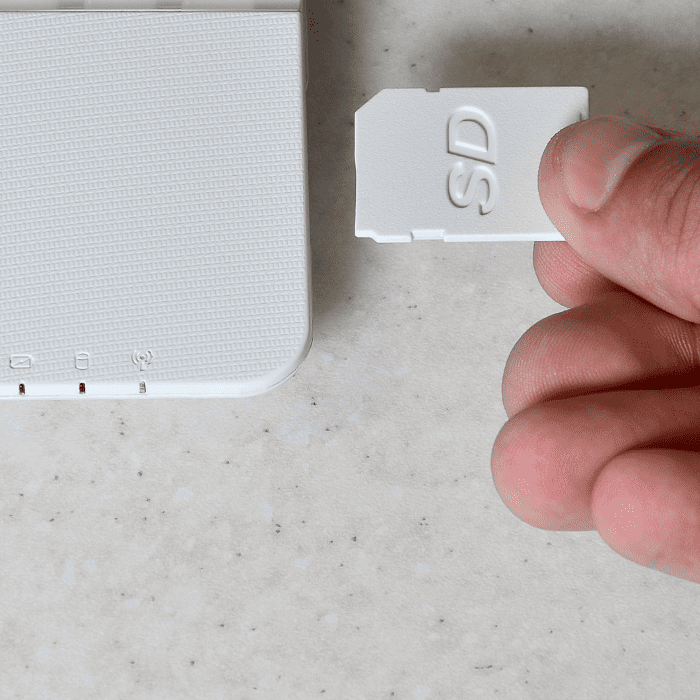
Os cartões SD vieram facilitar muito o nosso dia a dia. Estes pequenos dispositivos permitem guardar grandes quantidades de dados — fotografias, vídeos e documentos, por exemplo — e tornam muito simples transportar e transferir informação.
Depois de uma formatação, os ficheiros ainda podem ser recuperados, desde que nada novo seja gravado. Se forem importantes, conheça a recuperação de cartão de memória, com diagnóstico gratuito.
Ainda assim, com todas as vantagens que oferecem, é frequente acontecer o pior: perder dados importantes por causa de uma formatação acidental.
Mas não se preocupe: neste artigo vamos ver como recuperar um cartão SD formatado e quais são as causas mais comuns de perda de dados nestes dispositivos.
O que significa «formatar um cartão SD»?
Formatar um cartão SD significa apagar todos os dados que lá estão e criar de novo a estrutura do sistema de ficheiros. O cartão fica vazio e pronto para receber ficheiros novos.
Por isso, a formatação é muitas vezes usada para limpar o cartão e corrigir problemas de dados corrompidos.
O problema é que, com este processo, os ficheiros guardados deixam de estar acessíveis e, à medida que o cartão volta a ser usado, acabam por ser substituídos por dados novos — a não ser que sejam recuperados antes, com os métodos certos.
É possível recuperar fotografias de um cartão formatado?
A boa notícia é que sim: na maioria dos casos, é possível recuperar fotografias e outros ficheiros de um cartão SD formatado.
Isto porque, normalmente (sobretudo numa formatação rápida), a formatação não apaga os dados de forma definitiva: apenas os torna invisíveis e marca o espaço como livre para novos ficheiros. A exceção é a formatação completa do Windows, que grava zeros em todo o cartão e torna os dados irrecuperáveis.
Por isso, é possível recuperar os dados perdidos com as ferramentas e os métodos adequados — desde que deixe de usar o cartão de imediato e não grave nada nele.
Como recuperar um cartão SD formatado?
Há um método que pode fazer em casa e um passo de verificação que convém conhecer, sobretudo para não cometer erros que tornam a recuperação impossível. Vejamos:
Método 1: usar um programa de recuperação de dados
- Abra o programa de recuperação de dados que escolheu — por exemplo, o EaseUS Data Recovery Wizard — e selecione o cartão SD afetado;
- Clique em «Analisar» (ou na opção equivalente) para iniciar a pesquisa de ficheiros;
- Aguarde até a análise terminar. Pode demorar alguns minutos, consoante a capacidade do cartão e a quantidade de dados;
- Na lista que aparece no fim da análise, selecione os ficheiros que quer recuperar;
- Guarde os ficheiros recuperados noutra unidade (nunca no próprio cartão), para não sobrescrever dados que ainda faltam recuperar.
Método 2: usar a Linha de Comandos (CMD) só para identificar o cartão — não desfaz a formatação
- Ligue o cartão SD ao computador e abra a Linha de Comandos como administrador;
- Escreva
diskparte prima Enter; - Escreva
list diskpara ver a lista de discos e identificar o cartão SD; - Anote o número do disco do cartão e confirme que a capacidade corresponde à do cartão. Se aparecer com a capacidade certa, o cartão está a ser reconhecido e um programa de recuperação (Método 1) consegue lê-lo; se não aparecer ou surgir com 0 bytes, a avaria pode ser física e o caso deve seguir para um laboratório;
- Se quiser mais pormenores, escreva
select disk X(substitua «X» pelo número do cartão), prima Enter e depois escrevadetail disk. Estes comandos apenas leem informação; - Não escreva
clean. Ao contrário do que muitos tutoriais dizem, este comando não desfaz a formatação: apaga a tabela de partições do cartão e dificulta ainda mais a recuperação; - Pela mesma razão, não crie partições novas (
create partition primary) nem faça qualquer outra alteração ao cartão antes de recuperar os ficheiros: cada escrita pode sobrescrever dados; - Escreva
exitpara sair do diskpart e recupere os ficheiros com um programa ou com a ajuda de um laboratório. Só depois de ter os dados a salvo deve formatar o cartão para o voltar a usar (por exemplo, no Explorador de Ficheiros: botão direito do rato sobre o cartão > «Formatar», em FAT32 ou exFAT).
Quais são as causas mais comuns de perda de dados em dispositivos de armazenamento?
As causas mais comuns são a formatação ou eliminação acidental, os ataques de vírus e até o hábito errado de apagar ficheiros à pressa para libertar espaço no cartão SD.
Vejamos cada uma com mais pormenor:
Formatação
Como já referimos, a formatação acidental (ou mesmo intencional) é uma das principais causas de perda de dados em cartões SD e noutros dispositivos de armazenamento.
Eliminação
A eliminação acidental de ficheiros importantes é outra causa frequente de perda de dados em cartões SD. Normalmente, deve-se a erro humano ou a falhas do sistema.
Apagamento
Outra causa comum é o hábito, pouco pensado, de apagar ficheiros e documentos guardados no cartão para tentar libertar espaço.
Ataques de vírus
As infeções por vírus também podem corromper os dados, torná-los inacessíveis ou até apagá-los por completo.
Dicas para evitar a perda de dados
A perda de dados pode acontecer de um momento para o outro, mas há hábitos que ajudam a evitá-la: fazer cópias de segurança com regularidade, ter muito cuidado ao formatar e remover o dispositivo da forma correta.
Também é recomendável proteger o cartão SD (tanto contra malware como contra acidentes físicos) e usar um antivírus de confiança.
Vejamos cada um destes cuidados:
Faça cópias de segurança regularmente
Fazer cópias de segurança dos seus ficheiros noutros dispositivos ou na nuvem é essencial. Assim, mesmo que aconteça alguma coisa ao cartão SD, tem sempre uma cópia dos seus dados em segurança.
Tenha cuidado ao formatar
Antes de formatar o cartão SD, faça uma cópia de segurança dos ficheiros importantes. Além disso, para evitar formatações acidentais, confirme duas vezes que selecionou o cartão certo.
Não retire o cartão SD de forma brusca
Retire sempre o cartão SD da forma correta, com a opção «Ejetar» ou «Remover hardware com segurança» no computador ou no dispositivo onde está a ser usado.
Assim, todos os dados são gravados corretamente antes de o cartão ser desligado, e os ficheiros nele guardados não ficam corrompidos.
Mantenha o cartão SD protegido
Evite expô-lo a temperaturas extremas, humidade, pó e sujidade.
Uma boa prática é guardar o cartão SD numa caixa ou estojo quando não estiver a ser usado.
Use um bom antivírus
Para evitar perder dados por causa de vírus, proteja o computador e os outros dispositivos com um antivírus de confiança, sempre atualizado.
Não conseguiu ou não quer arriscar os dados? Recupere o cartão SD formatado com a Bot
Perder dados por causa da formatação de um cartão SD pode ser angustiante, mas, felizmente, há formas de recuperar esses ficheiros.
Neste artigo, sublinhámos a importância da prevenção e mostrámos medidas simples para evitar perder dados no futuro.
Vimos também como recuperar um cartão SD formatado com um programa de recuperação e porque é que não deve tentar «reverter» a formatação na Linha de Comandos (CMD).
Qualquer tentativa caseira tem riscos. Por isso, se os dados forem importantes, prefira recorrer a profissionais para recuperar o seu cartão SD formatado.
Na Bot, sabemos que recuperar os dados do seu cartão SD é muitas vezes urgente.
Por isso, trabalhamos com a maior rapidez possível: o diagnóstico normal é gratuito e fica pronto no prazo de 48 h; se tiver urgência, pode tê-lo em 24 h ou 12 h.
Para sua comodidade, a recolha do dispositivo é gratuita (ilhas não incluídas).
Além disso, a nossa equipa é formada por profissionais altamente qualificados, que trabalham o seu dispositivo num ambiente com controlo de partículas, para o manter íntegro.
É por isso que tantos clientes confiam em nós para recuperar os seus dados: já são mais de 200 mil casos, com uma taxa de sucesso de 96 %.
Confie em quem tem mais de uma década de experiência: inicie já a recuperação de seu cartão SD conosco!


