


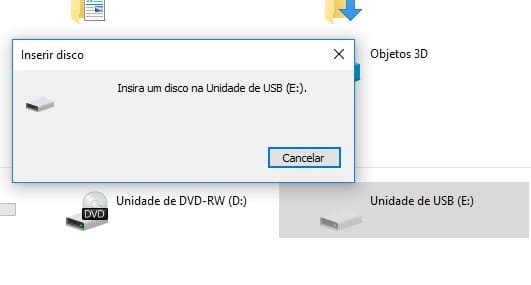
Este error es frecuente en las unidades de memoria flash, pero muchas veces tiene solución. Hoy en día es muy probable que hayas usado alguna vez una unidad de almacenamiento USB, como una memoria USB u otro dispositivo de memoria flash, y que te hayas encontrado con el mensaje «Inserte un disco en la unidad USB». Estos dispositivos son muy comunes y prácticos por su versatilidad, pero también pueden fallar. En esta guía veremos cómo resolver este problema habitual de las unidades USB, cuyo aviso de error suele ser: «Inserte un disco en la unidad USB».
Si tu memoria USB sigue sin ser reconocido, la avería puede ser física y cada nuevo intento cuenta. Antes de insistir, mira cómo funciona la recuperación de memorias USB, con diagnóstico gratuito.
¿Qué significa «Inserte un disco en la unidad USB»?
Si te aparece este mensaje, que no cunda el pánico: es un error muy común que afecta a usuarios de varios sistemas operativos. Puede estar relacionado con alguna de estas situaciones:
- La unidad extraíble no está bien conectada;
- El ordenador no reconoce tu memoria USB;
- No puedes acceder al contenido de la unidad;
- La memoria está dañada (por ejemplo, un fallo del controlador interno) o tiene virus u otro malware.
¿Cómo identificar el problema «Inserte un disco en la unidad USB»?
Es muy fácil. Este error se reconoce por tres síntomas principales:
- Aparece el mensaje «Inserte un disco en la unidad USB» al intentar abrir la unidad;
- Aparece «Windows no pudo completar el formato» al intentar formatear la unidad;
- En las propiedades de la memoria USB aparecen «0 bytes usados», «0 bytes disponibles» o ningún archivo.
Si has detectado alguno de estos síntomas en tu memoria flash, sigue leyendo: te mostramos varias soluciones para este problema. Si la memoria contiene datos importantes, evita formatearla o repararla con comandos antes de recuperar los datos.
¿Cómo solucionar el error «Inserte un disco en la unidad USB»?
Empezamos por algunas comprobaciones básicas y precauciones muy útiles, y después pasamos a soluciones más específicas.
1. Cambia el puerto de la memoria USB
Antes de pasar a otras soluciones, te recomendamos comprobar que la memoria USB está bien conectada. Si usas un ordenador de sobremesa, conéctala a los puertos traseros. Los puertos USB traseros suelen ser más estables para leer datos y reconocer dispositivos, porque están conectados directamente a la placa base. Vale la pena probarlo antes de seguir.
2. Busca cambios de hardware
Hay otras comprobaciones que conviene hacer antes de pasar a soluciones más específicas. Puede que la unidad no se haya instalado correctamente. Como precaución, sigue estos pasos:
- Haz clic con el botón derecho en «Este equipo»;
- Selecciona «Administrar»;
- Abre el «Administrador de dispositivos»;
- Haz clic con el botón derecho en tu dispositivo USB, dentro de «Unidades de disco»;
- Selecciona «Buscar cambios de hardware»;
- Comprueba si el error se ha resuelto.
3. Actualiza el controlador
Puedes completar la comprobación anterior asegurándote de que los controladores de la memoria USB están actualizados:
- Vuelve al «Administrador de dispositivos»;
- Haz clic con el botón derecho en tu dispositivo USB, dentro de «Unidades de disco»;
- Selecciona «Actualizar controlador».
- Comprueba si el error se ha resuelto.
Si después de estas comprobaciones el error continúa, las siguientes soluciones son más específicas para resolver el error «Inserte un disco en la unidad USB».
4. Asigna una nueva letra a la unidad USB
Una de las causas posibles del error es un conflicto entre la memoria USB y otra partición del ordenador, que provoca el mensaje «Inserte un disco en la unidad USB» al intentar abrirla. Si ves que otra unidad del ordenador tiene la misma letra que tu memoria USB, sigue estos pasos para cambiar manualmente la letra de la unidad USB:
- Pulsa la tecla «Windows» + «X»;
- Selecciona «Administración de discos» en el menú;
- Haz clic con el botón derecho en tu unidad USB;
- Selecciona «Cambiar la letra y rutas de acceso de unidad…»;
- Cambia la letra de la unidad USB por otra que no esté asignada;
- Haz clic en «Aceptar» y comprueba la unidad.
5. Repara la unidad formateándola
Si el problema aparece en una memoria USB nueva, o si no necesitas recuperar sus datos, puedes formatearla. Ten en cuenta que formatear borra todos los datos de la memoria USB y dificulta mucho, o hace imposible, recuperar los archivos que tenía. Si tienes datos importantes en ella, no la formatees: pasa a las siguientes soluciones o a la recuperación de datos. Para formatear la memoria USB, sigue estos pasos:
- Haz clic con el botón derecho en «Este equipo»;
- Haz clic con el botón derecho en el icono de la unidad USB que da problemas;
- Selecciona «Formatear…»;
- Haz clic en «Restaurar valores predeterminados del dispositivo»;
- Haz clic en «Iniciar».
Si aparece el mensaje «Windows no pudo completar el formato», consulta la solución 9.
6. Repara la memoria USB con la herramienta del fabricante
Una posible alternativa para reparar la memoria USB es comprobar si el fabricante ofrece algún programa propio de reparación. Visita la web del fabricante de tu memoria USB y busca sus utilidades antes de pasar a las siguientes soluciones. Ojo: muchas de estas herramientas reparan la unidad formateándola, así que solo debes usarlas si no necesitas los datos.
7. Usa el solucionador de problemas de hardware y dispositivos
Si tu ordenador tiene Windows, puedes usar el «Solucionador de problemas» para intentar resolver los problemas con dispositivos USB externos (en las versiones más recientes de Windows puede que ya no esté disponible).
- Abre el «Panel de control»;
- Selecciona «Hardware y sonido»;
- Haz clic en «Configurar un dispositivo» para abrir el solucionador de problemas;
- Haz clic en «Siguiente» para ejecutar el solucionador de problemas;
- Selecciona la unidad USB y haz clic en «Siguiente»;
- Cuando el «Solucionador de problemas de hardware y dispositivos» termine de intentar resolver el problema, comprueba tu memoria USB.
8. Usa CMD para comprobar y reparar errores
En esta solución usaremos funciones más avanzadas, pero si sigues las instrucciones paso a paso no tendrás problema. Para usar CMD y comprobar y corregir posibles problemas de tu memoria USB, necesitas un usuario con permisos de administrador. CHKDSK escribe en la unidad, así que no lo uses si la memoria contiene datos importantes que aún no has copiado. El proceso puede tardar desde unos minutos hasta varias horas, según el número de archivos que haya que comprobar y de errores que haya que corregir.
- Pulsa la tecla «Windows» + «X»;
- Pulsa «Windows» + «X» y selecciona «Windows PowerShell (administrador)» o «Terminal (administrador)»;
- Escribe
chkdsk X: /f, sustituyendo «X» por la letra de tu unidad USB, y pulsa Intro; - Espera a que termine el comando y vuelve a comprobar la memoria USB.
9. Repara la unidad USB con diskpart.exe
Si la solución anterior no ha funcionado, puede que la memoria tenga un sistema de archivos dañado que Windows no consigue reparar. Si nada de lo anterior ha dado resultado, no necesitas los datos y quieres volver a usar la memoria, esta es una alternativa avanzada para cuando no has podido formatearla con la solución 5.
¡Mucho cuidado! Si no haces este proceso correctamente, puedes acabar borrando datos de otras unidades del ordenador. Sigue los pasos al pie de la letra y recuerda que este método elimina las particiones de la unidad seleccionada y crea una nueva, por lo que perderás los datos de la memoria. Presta especial atención al número de disco que eliges antes de ejecutar los comandos: compruébalo por el tamaño. Para reparar una unidad USB con diskpart.exe, abre CMD como administrador y escribe los comandos de uno en uno, pulsando Intro después de cada uno:
diskpartlist diskselect disk X, donde «X» es el número de disco de la memoria USBcleancreate partition primaryactive(opcional; solo hace falta si quieres que la memoria sea de arranque)select partition 1format fs=fat32 quick(si la memoria tiene más de 32 GB, usaformat fs=exfat quick)
Después de ejecutar estos comandos, la memoria USB tendrá una partición nueva y vacía y estará lista para usar. Si diskpart no consigue limpiarla o formatearla, lo más probable es que la memoria tenga una avería física.

¿Cómo recuperar los datos de una memoria USB con el mensaje «Inserte un disco en la unidad USB»?
En esta guía hemos visto varias formas de resolver el error «Inserte un disco en la unidad USB». Sin embargo, hay casos que solo un profesional puede resolver, sobre todo cuando la memoria muestra 0 bytes por un fallo del controlador. Si no consigues acceder a tus datos, en Bot podemos ayudarte: tenemos experiencia en la recuperación de datos de memorias USB y otros dispositivos de memoria flash, con más de 200.000 casos y una tasa de éxito del 96 %. El diagnóstico normal es gratuito y la recogida también (islas no incluidas). ¿No consigues resolver el problema? Contacta ahora con Bot y deja tus datos en manos de profesionales especializados.
Lee también
¿Necesitas recuperar los archivos? Bot hace el diagnóstico gratuito en laboratorio: conoce la recuperación de datos de memorias USB.


