


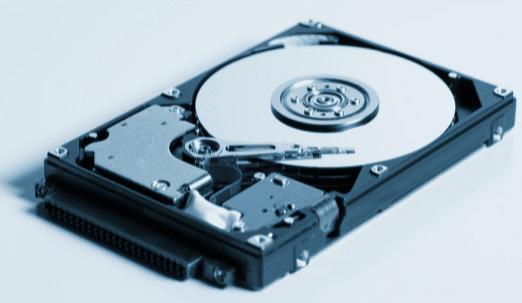
Los discos son una de las principales formas de almacenar datos digitales y, por eso, son esenciales para el funcionamiento del ordenador. Aun así, son dispositivos muy sensibles y es habitual que den problemas. La pregunta es: «¿cómo puedo saber si mi disco está bien?». La buena noticia es que los discos suelen dar señales sobre su estado de salud. Antes de fallar por completo, el disco muestra algunos indicios que permiten saber si está sano o no, y así es posible reducir los daños que puede causar la avería. En este artículo verás cómo saber si tu disco está bien o no. Y recuerda: si tienes problemas para recuperar los datos de un disco, contacta con nosotros. En Bot contamos con un equipo cualificado para hacer recuperación de datos con toda la seguridad necesaria, en entornos controlados y con equipos específicos. La recogida del dispositivo es gratuita (islas no incluidas) y el diagnóstico normal también es gratuito y sin compromiso.
Si tu disco duro ya da señales de desgaste y guarda archivos importantes, haz una copia ahora. Si la copia ya no es posible, conoce la recuperación de disco duro y disco externo.
¿Cómo saber si un disco está bien?
Saber si un disco está bien no es difícil, porque suele dar señales de que algo no va bien. Presta atención a los indicios que te contamos a continuación para actuar a tiempo y proteger tus datos.
1. Va lento, se bloquea o muestra la pantalla azul
Puede ser una señal de que el disco está fallando. Si el ordenador se bloquea a menudo, tarda mucho en abrir archivos, se reinicia solo o incluso muestra la famosa «pantalla azul», es posible que el disco duro tenga problemas. Este síntoma no es exclusivo de los fallos de disco, pero sin duda es el momento de hacer una copia de seguridad de tus archivos cuanto antes.
2. Los datos se corrompen
Otra forma de saber si tu disco está en buen estado es fijarte en los archivos dañados. Si se corrompen con mucha frecuencia, es posible que el disco tenga un defecto y esté llegando al final de su vida útil. Las señales típicas son archivos que desaparecen de repente, archivos que no se abren de ninguna manera o se corrompen, o incluso dificultades para guardar un archivo. Probablemente se deba a que ya hay una zona del disco con problemas, así que haz una copia de seguridad de tus archivos importantes.
3. Hace ruidos o sonidos extraños
Es una señal de daños mecánicos en el disco duro. Si oyes chasquidos, roces u otros ruidos extraños al leer o escribir datos, el disco no está en buen estado. Los ruidos pueden deberse, por ejemplo, a daños en los cabezales de lectura y escritura, que leen y graban los datos en los platos. Pasa sobre todo en los discos de portátiles y en los externos, que suelen sufrir golpes al llevarlos en la mochila. Si es tu caso, apaga el equipo o desconecta el disco de inmediato y no sigas usándolo: cada minuto en funcionamiento con los cabezales dañados puede rayar los platos y hacer irrecuperables los datos. Si los archivos son importantes, acude a un laboratorio de recuperación de datos.
4. Windows no reconoce el disco
Es otra señal a la que debes prestar atención. Si Windows tiene problemas para reconocer el disco, probablemente el problema sea grave. Puedes probar el disco en otro ordenador (siempre que no haga ruidos extraños) y, si el problema es realmente del disco, ponte en contacto con nosotros para que te ayudemos a recuperar los datos.
Programas de diagnóstico que detectan errores
Para saber si el disco está bien, utiliza programas de diagnóstico. Aquí tienes algunos:
CrystalDiskInfo
Es una de las herramientas más conocidas. CrystalDiskInfo, desarrollada por Crystal Dew World, es totalmente gratuita y lee el estado S.M.A.R.T. del disco, lo que te ayuda a identificar los problemas más comunes y a estar preparado antes de una avería. Detecta los signos de desgaste más frecuentes y te avisa cuando es momento de hacer una copia de seguridad.
HD Tune
HD Tune es una herramienta excelente para conocer el estado de tu disco. Permite seguir su funcionamiento mediante gráficos. Con ella puedes:
- Medir la velocidad del disco;
- Analizar la superficie del disco en busca de bloques defectuosos;
- Consultar el S.M.A.R.T. (siglas de Self-Monitoring, Analysis and Reporting Technology), el sistema que vigila la salud del disco.
HD Tune tiene una versión gratuita y otra de pago. La gratuita ya no se actualiza, pero puedes probar gratis la de pago antes de comprarla. Para descargar HD Tune, haz clic aquí.
HDDScan
Otra herramienta para comprobar la salud del disco es HDDScan. Es totalmente gratuita y te permite analizar más a fondo si hay algún problema en curso. Al igual que HD Tune, muestra los informes S.M.A.R.T., indicando qué está bien y qué no. Puedes descargarla aquí.
Comprueba si hay errores con CHKDSK
Por último, puedes usar CHKDSK (Check Disk), la herramienta del propio Windows para comprobar el disco, que no necesitas descargar. CHKDSK analiza el sistema de archivos del disco para encontrar errores lógicos y corregirlos. Puedes usarla de vez en cuando como comprobación rutinaria, sobre todo si el ordenador se ha apagado de forma anormal o si hay programas que no se abren o se bloquean. Eso sí: CHKDSK no repara averías físicas y, en un disco que ya muestra señales de fallo, las reparaciones escriben en el disco y pueden empeorar la pérdida de datos; en ese caso, copia antes tus archivos importantes.
Paso a paso para usar CHKDSK:
- Abre el Explorador de archivos y haz clic en «Este equipo». Después, haz clic con el botón derecho en el disco que quieras comprobar y elige la última opción del menú, «Propiedades»;
- En la ventana «Propiedades», abre la pestaña «Herramientas» y, en «Comprobación de errores», haz clic en «Comprobar»;
- Cuando aparezca la ventana «Comprobación de errores», haz clic en «Examinar unidad»;
- Espera a que termine el proceso. Si no hay errores, haz clic en «Cerrar».
Si encuentra algún problema, Windows te avisará y te propondrá repararlo; el informe completo queda registrado en el Visor de eventos. Los errores del sistema de archivos que tengan solución se corrigen en esa reparación.
¿Cambiar el disco o no?
Después de hacer todas las comprobaciones, quizá te preguntes: ¿cambio el disco o no? Las pruebas te indicarán qué hacer. Puede que el problema sea solo lógico y se resuelva reparando el sistema de archivos o, después de copiar los datos, reinstalando el sistema (recuerda que formatear borra todos los datos). En muchos casos, liberar espacio de almacenamiento también ayuda a que el ordenador funcione mejor. Sin embargo, si el problema persiste y las herramientas de diagnóstico siguen mostrando fallos, como sectores reasignados o pendientes en el S.M.A.R.T., lo mejor es sustituir el disco duro. No lo olvides: lo más importante es hacer siempre copias de seguridad y proteger tus datos antes de perderlos. Y, si tienes problemas, en Bot podemos ayudarte a recuperarlos. La recuperación de datos debe hacerse de forma segura y con la estrategia adecuada. Así es como recuperamos discos, SSD, móviles, tarjetas de memoria, memorias USB, servidores RAID y NAS, siempre según la norma ISO 14644-1, en sala blanca Clase 100 (ISO 5) y en un entorno seguro. ¿Quieres saber más sobre nuestro proceso? En este artículo te contamos cómo trabajamos. Si todavía tienes alguna pregunta, no dudes en contactar con nuestro equipo. ¡Estaremos encantados de ayudarte!
Lee también
¿Necesitas recuperar los archivos? Bot hace el diagnóstico gratuito en laboratorio: conoce la recuperación de discos duros.


