

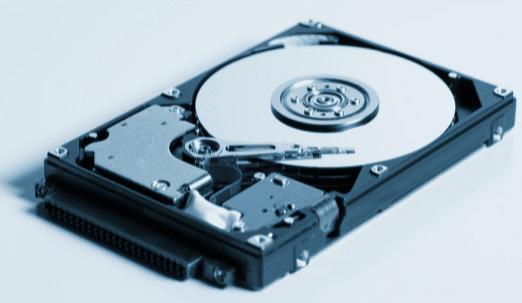
Os discos são uma das principais formas de armazenar dados digitais e, por isso, são essenciais para o funcionamento do computador.
Se o seu disco já dá sinais de desgaste e guarda ficheiros importantes, faça uma cópia agora. Se a cópia já não for possível, conheça a recuperação de disco rígido e disco externo.
Apesar disso, são dispositivos muito sensíveis e é frequente terem problemas. Fica então a pergunta: «como saber se o disco está bom?». A boa notícia é que o disco costuma dar sinais sobre o seu estado de saúde.
Antes de avariar por completo, o disco apresenta alguns indícios que permitem perceber se está bom ou não. Assim, é possível reduzir os danos que a avaria pode causar.
Neste artigo, fica a saber como perceber se o disco está bom ou não.
E lembre-se: se tiver dificuldade em recuperar os dados de um disco, basta entrar em contacto connosco.
Na Bot, temos uma equipa qualificada para fazer recuperação de dados com toda a segurança, em ambiente controlado e com equipamento específico. Pode pedir a recolha gratuita do seu dispositivo (ilhas não incluídas), e o diagnóstico normal também é gratuito.
Como saber se um disco está bom?
Perceber se um disco está bom não é difícil, porque ele costuma dar sinais de que algo não está bem. Esteja atento aos indícios que descrevemos a seguir para agir a tempo e proteger os seus dados.
1. Está lento, bloqueia ou mostra o ecrã azul
Este pode ser um sinal de que o disco não está bom. Se o computador bloqueia com frequência, demora a abrir ficheiros, reinicia sozinho ou até mostra o famoso «ecrã azul», o disco rígido pode estar com problemas.
Este sintoma não é exclusivo de problemas no disco, mas é um bom momento para fazer de imediato uma cópia de segurança dos seus ficheiros.
2. Os dados estão a ficar corrompidos
Outra forma de saber se o disco está bom é estar atento aos ficheiros corrompidos. Se isso acontecer com muita frequência, é possível que o disco tenha um defeito e esteja a chegar ao fim da vida útil.
Os sinais típicos incluem ficheiros que desaparecem de repente, ficheiros que não abrem de forma nenhuma ou ficam corrompidos e até dificuldades em guardar um ficheiro.
Isto acontece porque, provavelmente, já há uma zona do disco com problemas. Por isso, faça uma cópia de segurança dos ficheiros importantes.
3. Faz ruídos e sons estranhos
Este é um sinal de danos mecânicos no disco rígido. Se, durante a leitura ou escrita de dados, começar a ouvir estalidos, raspar ou outros sons estranhos, o disco não está bom.
Os ruídos podem ser causados, por exemplo, por danos nas cabeças de leitura e escrita, que leem e gravam os dados nos pratos. Acontece sobretudo nos portáteis, que costumam sofrer avarias por pancadas quando são transportados na mochila.
Se for esta a sua situação, desligue o computador de imediato e não insista em usar o disco: cada minuto a funcionar com as cabeças danificadas pode riscar os pratos e tornar os dados irrecuperáveis. Se os ficheiros forem importantes, recorra a um laboratório de recuperação de dados.
4. O Windows não reconhece o disco
Este é outro sinal a que deve estar atento. Se o Windows tem dificuldade em reconhecer o disco, provavelmente o problema é sério.
Pode testar o disco noutro computador (desde que não faça ruídos estranhos). Se o problema estiver mesmo no disco, contacte-nos para o ajudarmos a recuperar os dados.
Programas de diagnóstico que detetam erros
Para saber se o disco está bom, use programas de diagnóstico. Eis alguns:
CrystalDiskInfo
É uma das ferramentas mais conhecidas. O CrystalDiskInfo, desenvolvido pela Crystal Dew World, é totalmente gratuito e lê o estado S.M.A.R.T. do disco, ajudando a identificar os problemas mais comuns para que esteja preparado antes de uma avaria.
Deteta os sinais de degradação mais frequentes e avisa-o quando é altura de fazer uma cópia de segurança.
HD Tune
O HD Tune é uma excelente ferramenta para saber se o disco está bom. Permite acompanhar o funcionamento do disco através de gráficos. Com ele, pode:
- Medir a velocidade do disco;
- Analisar a superfície do disco à procura de setores danificados (bad blocks);
- Consultar o S.M.A.R.T. (sigla de Self-Monitoring, Analysis and Reporting Technology), o sistema que monitoriza a saúde do disco.
O HD Tune tem uma versão gratuita e uma versão paga. A versão gratuita já não é atualizada, mas pode experimentar a versão paga gratuitamente antes de a comprar.
Para transferir o HD Tune, clique aqui.
HDDScan
Outra ferramenta para verificar a saúde do disco é o HDDScan. É totalmente gratuito e permite investigar mais a fundo se há algum problema em curso.
Tal como o HD Tune, também mostra os relatórios S.M.A.R.T., indicando o que está bem e o que não está.
Pode transferi-lo aqui.
Verifique os erros com o chkdsk
Por fim, pode usar o chkdsk (Check Disk), a ferramenta do próprio Windows para verificar o disco, que não precisa de ser transferida.
O chkdsk analisa o sistema de ficheiros do disco para encontrar erros lógicos e corrigi-los. Pode usá-lo de vez em quando, como uma verificação de rotina. Atenção: o chkdsk não repara avarias físicas e, num disco que já dá sinais de avaria, as reparações escrevem no disco e podem agravar a perda de dados. Nesse caso, copie primeiro os ficheiros importantes.
Considere usá-lo sobretudo se o computador se desligou de forma anormal ou se há programas que não abrem ou falham.
Passo a passo para usar o chkdsk:
- Abra o Explorador de Ficheiros e clique em «Este PC». Depois, clique com o botão direito do rato no disco que quer verificar e, no menu, escolha a última opção, «Propriedades»;
- Na janela «Propriedades», abra o separador «Ferramentas» e, em «Verificação de erros», clique em «Verificar»;
- Quando aparecer a janela «Verificação de Erros», clique em «Analisar unidade»;
- Aguarde que o processo termine. Se não forem encontrados erros, basta clicar em «Fechar».
Se forem encontrados problemas, o Windows informa-o e propõe a reparação; o relatório completo fica registado no Visualizador de Eventos. Os erros do sistema de ficheiros que tenham correção são corrigidos nessa reparação.
Trocar ou não trocar o disco?
Depois de fazer todos os testes, pode estar a perguntar-se: troco ou não troco o disco?
Os testes vão indicar-lhe o caminho. O problema pode ser apenas lógico e resolver-se com a reparação do sistema de ficheiros ou, depois de copiar os dados, com uma reinstalação do sistema (lembre-se de que formatar apaga todos os dados). Em muitos casos, libertar espaço de armazenamento também ajuda o computador a ter melhor desempenho.
No entanto, se o problema persistir e as ferramentas de diagnóstico continuarem a indicar falhas, como setores realocados ou pendentes no S.M.A.R.T., o melhor é substituir o disco rígido.
Não se esqueça: o mais importante é fazer cópias de segurança e salvaguardar os seus dados antes de os perder. Mas, se tiver problemas, a Bot pode ajudá-lo a recuperá-los.
A recuperação de dados tem de ser feita com segurança e com a estratégia certa. É assim que fazemos a recuperação de discos rígidos, SSD, telemóveis, cartões de memória, pens USB, servidores RAID e NAS e, quando é preciso abrir o dispositivo, numa sala limpa Classe 100 (ISO 5), segundo a norma ISO 14644-1.
Quer saber mais sobre o nosso processo? Neste artigo explicamos como trabalhamos.
Se ainda tiver dúvidas, contacte a nossa equipa. Teremos todo o gosto em ajudar!
Leia também


