

Você provavelmente está diante do erro 65535 do sistema de arquivos em uma unidade externa se o seu computador apresenta os seguintes problemas:
Erros como este podem ter causa lógica ou física, e insistir em reparos pode piorar o caso. Se os arquivos são importantes, veja como funciona a recuperação de dados profissional, com diagnóstico grátis.
- O PC trava sem motivo aparente, os programas demoram para abrir, o mouse e o teclado ficam lentos e a mensagem de erro 65535 aparece na tela;
- A mensagem de erro 65535 aparece ao ligar ou desligar o Windows;
- A mensagem de erro 65535 também aparece ao instalar ou atualizar o sistema operacional.
Se você está passando por alguma dessas situações, precisa entender o que é esse erro, por que ele acontece e o que fazer para corrigi-lo — e é exatamente isso que mostramos neste artigo.
O que é o erro 65535 do sistema de arquivos?
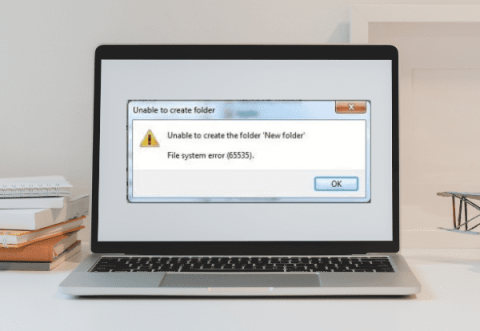
O erro 65535 em um HD externo é uma falha do sistema de arquivos em que o usuário consegue acessar a unidade, mas não consegue fazer nenhuma operação nela — como criar uma pasta, copiar, alterar ou excluir arquivos e pastas.
Se você tentar criar uma pasta no disco afetado, verá a seguinte mensagem de erro:
No pior cenário, a corrupção do sistema de arquivos pode fazer você perder o acesso a todos os seus dados. Por isso, é preciso tratar esse erro com prioridade — e com cuidado.
Por que o erro 65535 acontece?
Assim como outros códigos de erro, o erro 65535 do sistema de arquivos tem algumas causas conhecidas.
Antes de partir para as soluções, vale entender o que realmente provoca o problema.
Conhecer as causas desse erro também ajuda a evitá-lo no futuro. Estas são algumas das razões mais comuns:
Setores defeituosos
Um setor defeituoso é uma área de uma unidade de armazenamento em disco que ficou danificada e não consegue mais ser lida ou gravada de forma confiável.
Quando um setor se danifica, as informações gravadas nele podem ficar ilegíveis.
Normalmente, o próprio disco realoca os setores defeituosos para uma área de reserva, e o sistema de arquivos passa a evitá-los. Quando o número de setores defeituosos cresce rapidamente, porém, é sinal de que o disco está se deteriorando.
Falha do sistema ao iniciar ou atualizar o Windows
Se o computador desliga enquanto o Windows está iniciando ou sendo atualizado — por falta de energia ou porque a unidade foi desconectada, por exemplo —, o sistema de arquivos pode ser corrompido e causar o erro 65535 na unidade externa.
Vírus e outros malwares no seu PC
Usar a internet sem proteção adequada abre brechas na segurança do seu sistema.
Ao se conectar à internet, seu PC fica exposto a ataques de vírus e malwares.
O mesmo pode acontecer ao conectar ao PC um pendrive ou uma unidade externa infectados.
Uma vez instalados no PC, esses vírus e outros malwares podem danificar o sistema de arquivos e causar o erro 65535 na unidade externa.
Remoção incorreta do disco
Muita gente não sabe que desconectar o HD externo de forma incorreta pode trazer problemas sérios.
O certo é sempre usar a opção “Remover hardware com segurança” ou “Ejetar” antes de desconectar a unidade.
Desconectar o disco sem ejetá-lo pode corromper o sistema de arquivos e resultar no erro 65535.
Queda repentina de energia no PC
A queda repentina de energia é uma das causas mais comuns de problemas no computador.
Se a energia cai enquanto o disco está gravando, a operação é interrompida no meio. Isso pode corromper o sistema de arquivos e até danificar o disco rígido, levando a erros como o 65535 na unidade externa.
Como corrigir o erro 65535 na unidade externa com o CHKDSK
Antes de tudo: se a unidade guarda arquivos importantes sem backup, copie-os para outro disco antes de usar o CHKDSK. Depois, siga os passos abaixo:
- Pressione “Windows + S” e digite “CMD”;
- Clique com o botão direito do mouse em “Prompt de comando” e escolha “Executar como administrador”;
- Supondo que a letra do HD externo seja E, digite o comando
chkdsk E: /fna janela do Prompt de comando; - Troque a letra E pela letra que o disco afetado tem no Explorador de Arquivos;
- Pressione “Enter” (se for pedida uma confirmação, digite “S” ou “Y”, conforme o idioma do Windows);
- Aguarde enquanto o CHKDSK verifica e corrige os erros do sistema de arquivos na unidade externa que mostra o erro 65535.
Quando o processo terminar, reinicie o computador e tente acessar o disco novamente.
Atenção: o CHKDSK altera o sistema de arquivos e pode apagar ou corromper dados ao “corrigir” erros. Se o disco faz ruídos, está muito lento ou tem setores defeituosos, não use o CHKDSK (e muito menos a opção /r, que força a leitura de todo o disco): desligue a unidade e procure um especialista.
Como proteger o computador contra o erro 65535 do sistema de arquivos?
Agora que você sabe o que é esse erro e o que o provoca, veja as melhores formas de evitar que ele volte a acontecer.
Basta seguir com atenção as medidas abaixo:
Mantenha uma rotina de backup
Pode acontecer de alguma tentativa de correção dar errado e deixar você em uma situação de perda total de dados.
E esse problema pode ser bem maior do que o que você enfrenta agora.
A boa notícia é que é fácil criar uma rotina de backups e, assim, restaurar seus arquivos quando o sistema apresentar erros.
Limpe os arquivos desnecessários do sistema
O primeiro método é o mais simples: eliminar os arquivos desnecessários do sistema, o que em alguns casos ajuda a resolver o erro 65535.
Faça um backup dos seus dados antes de começar, porque um pequeno erro pode excluí-los.
Depois, siga os passos abaixo:
- Passo 1: abra a caixa “Executar” (Windows + R) ou o Prompt de comando e digite
cleanmgr; - Passo 2: o sistema vai calcular quanto espaço pode ser liberado no disco;
- Passo 3: na janela “Limpeza de Disco”, marque as categorias de arquivos que deseja excluir;
- Passo 4: clique em “OK” e aguarde a exclusão dos arquivos. Depois, verifique se o erro volta a aparecer.
Use o SFC para corrigir o erro
Este método pode ser usado a qualquer momento, pois é uma ferramenta nativa do Windows que verifica e repara os arquivos do sistema.
Para usá-lo:
- Passo 1: clique com o botão direito do mouse em “Prompt de comando” e escolha “Executar como administrador”;
- Passo 2: na janela que abrir, digite o comando
sfc /scannowe pressione “Enter”; - Passo 3: a verificação vai começar e procurar arquivos de sistema corrompidos, corrigindo os que encontrar.
Mantenha o PC atualizado
Às vezes, drivers desatualizados causam falhas no acesso às unidades.
Siga estas orientações para manter o PC atualizado:
- Passo 1: baixe as atualizações pelo Windows Update ou pelo site oficial do fabricante;
- Passo 2: instale-as seguindo as instruções que as acompanham.
Use o CHKDSK para corrigir o erro 65535 do sistema de arquivos
O Prompt de comando também oferece uma ferramenta nativa para corrigir erros do sistema de arquivos — desde que você já tenha cópia dos dados importantes e o disco não apresente sinais de falha física.
Para usá-la, siga estes passos:
- Passo 1: pressione “Windows + S” e digite “CMD”;
- Passo 2: clique com o botão direito do mouse em “Prompt de comando” e escolha “Executar como administrador”;
- Passo 3: supondo que a letra do HD externo seja E, digite o seguinte comando na janela do Prompt de comando:
chkdsk E: /f - Passo 4: pressione “Enter”;
- Passo 5: aguarde a verificação e o reparo. Quando terminar, reinicie o computador.
Leia também
Conclusão
O erro 65535 do sistema de arquivos em unidades externas impede operações no disco, como criar pastas, copiar, alterar e até excluir arquivos.
Ele pode ser causado por setores defeituosos, falhas ao iniciar ou atualizar o Windows, vírus, remoção incorreta da unidade ou quedas repentinas de energia.
Para corrigi-lo, é possível usar o CHKDSK pelo Prompt de comando — mas esse comando pode causar perda dos dados gravados na unidade, por isso só deve ser usado depois de copiar os arquivos importantes.
Se você perdeu dados ou não consegue copiá-los, o caminho mais seguro é recorrer a um serviço profissional de recuperação de dados — como o que oferecemos aqui na Bot.
Com mais de duas décadas de experiência, nossos especialistas já atenderam mais de 200 mil casos, com uma taxa de sucesso de 96%.
Aqui, sua unidade é tratada com toda a segurança. Nossos profissionais trabalham na sala limpa WhiteRoom® Classe 100 (ISO 5), com controle rigoroso de partículas, o que reduz o risco de agravar os danos do dispositivo.
Além disso, nossa equipe está disponível 24 horas por dia, 7 dias por semana, nas nossas redes sociais para tirar qualquer dúvida que você tiver.
E, para sua comodidade, o envio do seu dispositivo é gratuito a partir de qualquer lugar do país.
Agilidade também é um dos nossos diferenciais: o diagnóstico é gratuito e fica pronto em até 48 horas.
Junte-se aos nossos muitos clientes satisfeitos: inicie já a sua recuperação com a Bot!


