

Pode estar perante o erro de sistema de ficheiros 65535 numa unidade externa se o seu computador apresentar estes sintomas:
Erros como este podem ter causa lógica ou física, e insistir em reparações pode piorar o caso. Se os ficheiros são importantes, veja como funciona a recuperação de dados profissional, com diagnóstico gratuito.
- O PC bloqueia sem motivo aparente, os programas demoram a abrir, o rato e o teclado respondem com atraso e surge no ecrã uma mensagem com o erro 65535;
- A mensagem de erro 65535 aparece quando o Windows arranca ou quando se encerra;
- A mesma mensagem de erro 65535 pode também surgir durante a instalação ou a atualização do sistema operativo.
Se reconhece algum destes cenários, convém perceber o que é este erro, porque acontece e o que pode fazer para o corrigir sem pôr os seus dados em risco — é isso que explicamos neste artigo.
O que é o erro de sistema de ficheiros 65535?
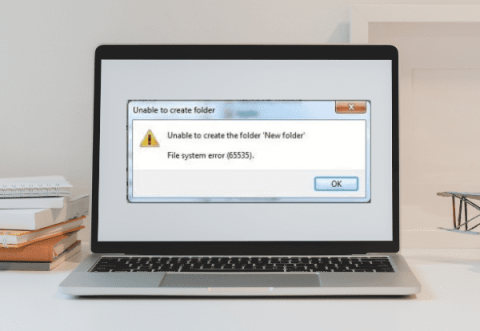
O erro de sistema de ficheiros 65535 num disco rígido externo resulta de um problema no sistema de ficheiros: o utilizador consegue aceder à unidade, mas não consegue executar operações como criar uma pasta, copiar, alterar ou apagar ficheiros e pastas.
Se tentar criar uma pasta no disco afetado, aparece o seguinte erro:
No pior dos casos, a corrupção do sistema de ficheiros pode levar à perda de todos os seus dados. Por isso, é importante tratar deste erro quanto antes — e com cuidado.
Porque surge o código de erro 65535?
Tal como outros erros comuns em discos rígidos, o erro de sistema de ficheiros 65535 tem causas concretas.
Antes de passar às soluções, vale a pena perceber de onde vem o problema.
Conhecer as causas deste erro ajuda a evitá-lo no futuro. Estas são algumas das mais frequentes:
Setores defeituosos
Um setor defeituoso é uma zona da superfície de uma unidade de armazenamento em disco que ficou danificada de forma permanente.
Quando um setor se danifica, os dados que lá estavam podem ficar ilegíveis.
Normalmente, quando é detetado um setor defeituoso, o sistema marca-o como inutilizável e deixa de o usar. Se os setores defeituosos começam a aumentar, é sinal de que o disco está a degradar-se e deve ser copiado o mais depressa possível.
Falha do sistema ao arrancar ou atualizar o Windows
Se o computador se desligar durante o arranque ou uma atualização do Windows — por exemplo, por uma falha de energia ou por desligar a unidade —, o sistema de ficheiros pode ficar inconsistente e provocar o erro 65535 na unidade externa.
Vírus e outro malware no seu PC
Estar ligado à internet expõe sempre o sistema a algum risco de segurança.
Sem proteção adequada, o seu PC fica vulnerável a vírus e outro malware que chegam através da rede.
O mesmo pode acontecer ao ligar ao computador uma pen USB ou um disco externo infetados.
Depois de instalados no PC, os vírus e outro malware podem danificar o sistema de ficheiros e provocar o erro 65535 na unidade externa.
Remoção incorreta da unidade
Muita gente não sabe que desligar o disco rígido externo sem o ejetar corretamente pode causar problemas graves.
Antes de desligar o cabo, use sempre a opção «Remover hardware com segurança e ejetar suporte de dados» do Windows e espere pela confirmação.
Desligar a unidade a meio de uma escrita pode corromper o sistema de ficheiros e provocar o erro 65535.
Falhas repentinas de energia
As quebras de energia repentinas estão entre as causas mais comuns de problemas num PC.
Um corte de energia inesperado pode afetar o computador de várias formas — por exemplo, interrompendo escritas no disco rígido, o que pode corromper o sistema de ficheiros e originar erros como o 65535 na unidade externa.
Como corrigir o erro de sistema de ficheiros 65535 numa unidade externa com o CHKDSK
Se os dados da unidade estiverem salvaguardados noutro local, pode tentar este método seguindo estes passos:
- Prima as teclas «Windows + S» e escreva «cmd»;
- Clique com o botão direito do rato em «Linha de Comandos» e escolha «Executar como administrador»;
- Supondo que a letra do disco externo é E, escreva na janela da Linha de Comandos:
chkdsk E: /f /r - Substitua a letra E pela letra que o disco rígido afetado tem no Explorador de Ficheiros;
- Prima «Enter» (se o Windows pedir para desmontar o volume, responda «S» para confirmar);
- Espere que o CHKDSK verifique e repare os erros do sistema de ficheiros e do disco na unidade externa que mostra o erro 65535.
Quando o processo terminar, reinicie o computador e volte a aceder ao disco.
Atenção: o CHKDSK escreve no disco e, se a unidade tiver setores defeituosos ou dados importantes sem cópia, pode agravar a perda de dados. Nesse caso, não o execute e peça primeiro a recuperação dos dados.
Como proteger o seu computador contra o erro de sistema de ficheiros 65535?
Agora que já sabe o que é este erro e o que o provoca, vejamos as melhores formas de evitar que volte a acontecer.
Siga com atenção as recomendações abaixo:
Faça cópias de segurança regularmente
Pode acontecer que uma tentativa de resolver o problema acabe por o deixar numa situação de perda total de dados.
E isso seria um problema bem maior do que o erro que tem agora.
A boa notícia é que é fácil criar uma rotina de cópias de segurança e repor os dados sempre que houver um erro no sistema.
Elimine os ficheiros desnecessários do sistema
O método mais simples é limpar os ficheiros temporários e desnecessários do sistema, o que em alguns casos ajuda a eliminar o erro 65535.
Antes de começar, faça uma cópia de segurança dos seus dados, porque um engano pode apagá-los.
Depois, siga estes passos:
- Passo 1: abra a Linha de Comandos (ou a caixa Executar) e escreva
cleanmgr; - Passo 2: o sistema calcula quanto espaço pode libertar no disco;
- Passo 3: na janela «Limpeza do Disco», selecione as categorias de ficheiros que quer eliminar;
- Passo 4: clique em «OK» e espere que o sistema apague os ficheiros. Depois, verifique se o erro volta a aparecer.
Use o SFC para reparar ficheiros do sistema
Este método pode ser usado a qualquer momento, porque é uma ferramenta integrada no Windows. Repare que o SFC verifica os ficheiros de sistema do Windows, e não o disco externo.
Para o usar:
- Passo 1: clique com o botão direito do rato em «Linha de Comandos» e escolha «Executar como administrador»;
- Passo 2: na janela que se abre, escreva o comando
sfc /scannowe prima «Enter»; - Passo 3: o Windows verifica a integridade dos ficheiros de sistema protegidos e repara os que estiverem danificados.
Mantenha o seu PC atualizado
Por vezes, controladores (drivers) desatualizados provocam falhas no acesso às unidades.
Para atualizar o seu PC:
- Passo 1: transfira as atualizações apenas de fontes fiáveis, como o Windows Update ou o site do fabricante;
- Passo 2: instale-as seguindo as instruções indicadas.
Use o CHKDSK para corrigir o erro de sistema de ficheiros 65535
A Linha de Comandos também permite resolver o problema rapidamente com o CHKDSK, uma ferramenta integrada no Windows — desde que os dados estejam salvaguardados, porque o CHKDSK altera o disco.
Para o usar, siga estes passos:
- Passo 1: prima «Windows + S» e escreva «cmd»;
- Passo 2: clique com o botão direito do rato em «Linha de Comandos» e escolha «Executar como administrador»;
- Passo 3: supondo que a letra do disco externo é E, escreva o seguinte comando:
chkdsk E: /f /r - Passo 4: prima «Enter»;
- Passo 5: espere que a verificação e a reparação terminem. No fim, reinicie o computador.
Leia também
Conclusão
O erro de sistema de ficheiros 65535 numa unidade externa impede operações no disco, como criar pastas, copiar ou alterar ficheiros e até apagá-los.
Pode ser causado por setores defeituosos, falhas do sistema durante o arranque ou a atualização do Windows, infeção por vírus, remoção incorreta da unidade ou quebras repentinas de energia.
Para corrigir o erro, pode recorrer à Linha de Comandos e executar o CHKDSK — mas isso pode causar a perda dos dados guardados na unidade.
Se os dados forem importantes ou já os tiver perdido, o mais seguro é recorrer a um serviço profissional de recuperação de dados, como o que oferecemos na Bot.
Com mais de duas décadas de experiência, os nossos especialistas tratam diariamente casos de unidades com erros no sistema de ficheiros, setores defeituosos e avarias físicas.
Na Bot, a sua unidade é tratada com toda a segurança: os nossos técnicos trabalham em sala limpa Classe 100 (ISO 5), com partículas controladas, para reduzir o risco de agravar os danos no dispositivo.
Além disso, a nossa equipa está disponível 24 horas por dia, 7 dias por semana, para responder a qualquer dúvida que tenha.
E, para sua comodidade, a recolha do dispositivo é gratuita (ilhas não incluídas).
Também somos rápidos: o diagnóstico normal é gratuito e o orçamento fica pronto no prazo máximo de 48 h.
Não arrisque os seus dados: inicie já a sua recuperação connosco!


