


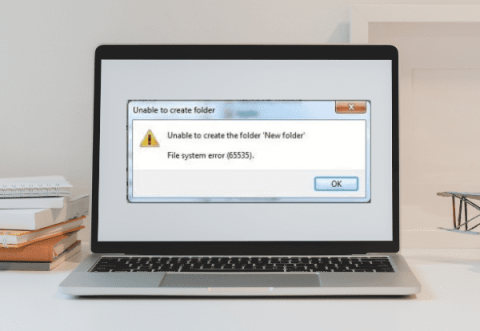
Probablemente estás ante el error 65535 del sistema de archivos de la unidad externa si tu ordenador presenta alguno de estos problemas:
Errores como este pueden tener una causa lógica o física, e insistir en reparaciones puede empeorar el caso. Si los archivos son importantes, mira cómo funciona la recuperación de datos profesional, con diagnóstico gratuito.
- El PC se bloquea a menudo sin motivo aparente, los programas tardan en abrirse, el ratón y el teclado responden con lentitud y aparece en pantalla un mensaje con el error 65535.
- Aparece el mensaje de error 65535 al iniciar o apagar Windows.
- El mensaje de error 65535 también puede aparecer al instalar o actualizar el sistema operativo.
Si te ocurre alguna de estas situaciones, necesitas entender qué es este error, por qué se produce y qué hacer para corregirlo. Es justo lo que te explicamos en este artículo.
¿Qué es el error 65535 del sistema de archivos?
El error 65535 del sistema de archivos del disco duro externo es un fallo del sistema de archivos en el que puedes acceder a la unidad, pero no realizar operaciones como crear una carpeta, copiar, modificar o eliminar archivos y carpetas. Si intentas, por ejemplo, crear una carpeta en el disco afectado, aparece un mensaje con el error 65535. En el peor de los casos, la corrupción del sistema de archivos puede hacer que pierdas todos tus datos. Por eso conviene tratar este error cuanto antes y con cuidado.
¿Por qué se produce el código de error 65535?
Como cualquier otro error, el código 65535 del sistema de archivos tiene sus causas. Antes de saltar a las soluciones, conviene conocerlas: saber por qué se produce te ayudará a evitarlo en el futuro. Estas son algunas de las causas más habituales:
Sectores defectuosos
Un sector defectuoso es una zona de una unidad de almacenamiento en disco que está dañada y no se puede leer ni escribir de forma fiable. Cuando un sector se daña, la información que contiene puede perderse. Normalmente, cuando el sistema operativo detecta un sector defectuoso, lo marca y deja de usarlo.
Caída del sistema al iniciar o actualizar Windows
El ordenador puede apagarse mientras Windows se inicia o se actualiza por cualquier motivo —un fallo de alimentación o una desconexión, por ejemplo—, y eso puede provocar el error 65535 del sistema de archivos de la unidad externa.
Virus y otros programas maliciosos en tu PC
Cada vez que tu ordenador se conecta a Internet, queda expuesto a virus y otro malware. Lo mismo ocurre cuando conectas una memoria USB o un disco externo infectado. Una vez instalados en tu PC, estos virus y otros programas maliciosos pueden dañar el sistema de archivos de la unidad externa y provocar el error 65535.
Expulsión incorrecta del disco
Mucha gente pasa por alto que desconectar el disco duro de forma incorrecta puede causar problemas graves. Usa siempre la opción «Expulsar» o «Quitar hardware de forma segura» antes de desconectar la unidad.
Si el disco se desconecta sin expulsarlo de forma segura, puede aparecer el error 65535.
Un corte de corriente repentino
Los apagones repentinos están detrás de muchísimos problemas del PC. Un corte de corriente inesperado puede afectar al ordenador de varias formas, por ejemplo interrumpiendo las escrituras en el disco duro, lo que puede provocar errores como el 65535 del sistema de archivos de la unidad externa.
Cómo solucionar el error 65535 del sistema de archivos de la unidad externa con CHKDSK
Antes de nada, copia a otra unidad los datos importantes, si todavía puedes acceder a ellos: CHKDSK escribe en el disco y puede empeorar la situación. Si el disco hace ruidos extraños o sospechas que tiene sectores defectuosos, no lo ejecutes y consulta a un especialista. Si decides seguir, estos son los pasos:
- Pulsa Windows + S y escribe «CMD».
- Haz clic con el botón derecho en «Símbolo del sistema» y elige «Ejecutar como administrador».
- Si la letra del disco duro externo es E, escribe el comando
chkdsk E: /fen la ventana del Símbolo del sistema. El parámetro/r(búsqueda de sectores defectuosos) somete al disco a una lectura completa y no conviene usarlo en un disco que ya está fallando. - Sustituye la letra E del comando por la letra que el Explorador de archivos muestra para el disco duro afectado.
- Pulsa Intro (y responde «S» si te lo pide).
- Espera a que CHKDSK compruebe y corrija los errores del sistema de archivos de la unidad externa que muestra el error 65535.
Cuando termine, reinicia el ordenador y accede al disco duro. Recuerda: esta solución puede conllevar un riesgo de pérdida de datos, porque CHKDSK puede eliminar o truncar archivos que considere dañados.
¿Cómo proteger tu ordenador del error 65535 del sistema de archivos?
Ahora que sabes en qué consiste este error y qué lo provoca, veamos cómo evitar que se repita. Sigue con atención estas recomendaciones:
Haz copias de seguridad
Puede que alguno de los métodos para resolver el error no funcione o, peor aún, te deje ante una pérdida total de datos.
Eso sería un problema mayor que el que tienes ahora. Por eso conviene hacer copias de seguridad con regularidad: así podrás restaurar los datos si algo sale mal.
Elimina los archivos innecesarios del sistema
Es lo más sencillo: liberar espacio con el Liberador de espacio en disco de Windows. No repara un sistema de archivos dañado, pero ayuda a mantener el sistema en orden. Haz una copia de seguridad de tus datos antes de empezar, porque un descuido podría borrar algo que necesitas. Sigue estos pasos:
- Paso 1: abre el Símbolo del sistema (o el cuadro Ejecutar) y escribe
cleanmgr. - Paso 2: elige la unidad y espera a que el sistema calcule cuánto espacio se puede liberar.
- Paso 3: en la ventana «Liberador de espacio en disco», marca las categorías de archivos que quieres eliminar.
- Paso 4: pulsa «Aceptar» y espera a que el sistema elimine los archivos. Después, comprueba si el error se repite.
Usa SFC para descartar problemas de Windows
El Comprobador de archivos de sistema (SFC) es una herramienta integrada en Windows que revisa y repara los archivos del propio sistema operativo. No repara el disco externo, pero ayuda a descartar que el problema venga de un Windows dañado. Para usarlo:
- Paso 1: busca «CMD», haz clic con el botón derecho en «Símbolo del sistema» y elige «Ejecutar como administrador».
- Paso 2: en la ventana que se abre, escribe el comando
sfc /scannowy pulsa Intro. - Paso 3: se iniciará el análisis de los archivos del sistema, y los errores que encuentre se corregirán automáticamente.
Mantén tu PC actualizado
A veces los controladores (drivers) están desactualizados y provocan fallos. Para actualizar tu PC:
- Paso 1: descarga las actualizaciones solo de fuentes de confianza, como Windows Update o la web del fabricante.
- Paso 2: instálalas siguiendo las instrucciones.
Lee también
Conclusión
El error 65535 del sistema de archivos de la unidad externa te impide realizar operaciones en el disco, como crear carpetas, copiar, modificar o incluso borrar archivos. Puede deberse a sectores defectuosos, caídas del sistema al iniciar o actualizar Windows, virus, una expulsión incorrecta o un corte de corriente repentino. Para corregirlo, puedes ejecutar CHKDSK desde el Símbolo del sistema, pero eso puede hacer que se pierdan datos de la unidad. Si los datos son importantes, lo más seguro es recurrir a un servicio profesional de recuperación de datos, como el de Bot, con más de dos décadas de experiencia, cuyos técnicos recuperan datos de discos todos los días. Aquí no tienes que preocuparte por la seguridad de tu unidad: nuestros técnicos especializados trabajan en una sala blanca Clase 100 (ISO 5), con control de partículas, lo que reduce el riesgo de que tu dispositivo sufra más daños. Además, ofrecemos atención 24 horas al día, 7 días a la semana en nuestras redes sociales para resolver cualquier duda. Y, pensando en tu comodidad, la recogida de tu dispositivo es gratuita (islas no incluidas). La rapidez también nos distingue: el diagnóstico normal es gratuito y está listo en un plazo máximo de 48 horas. ¡Empieza ya tu recuperación con nosotros!


