

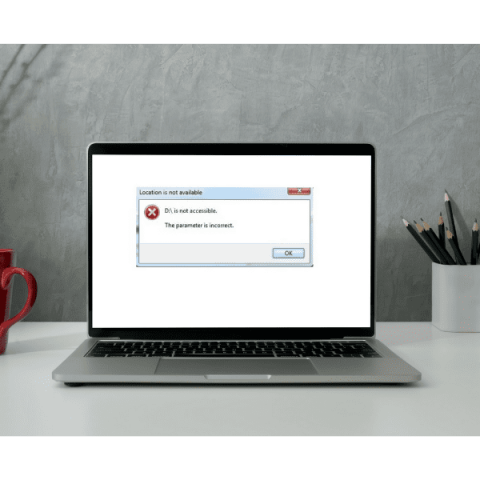
Você já tentou abrir o seu HD e deu de cara com uma mensagem de erro de parâmetro incorreto? Esse problema impede o acesso ao dispositivo e aos dados — por isso, saber como resolvê-lo é essencial e, normalmente, urgente!
Erros como este podem ter causa lógica ou física, e insistir em reparos pode piorar o caso. Se os arquivos são importantes, veja como funciona a recuperação de dados de HD, com diagnóstico grátis.
Vamos aprender com a Bot?
O que é parâmetro incorreto em um disco rígido?
Em resumo, o “parâmetro incorreto” é um erro comum no Windows 7, 8, 10 e 11. Como dissemos, quando ele aparece, não é possível acessar os dados da unidade. Em geral, a causa é uma corrupção no sistema de arquivos ou um defeito no próprio disco.
Esse erro costuma afetar pendrives, HDs externos e cartões de memória SD, e aparece com a mensagem “X:\ não está acessível. Parâmetro incorreto”.
Possíveis causas para HD com parâmetro incorreto
Reconheceu o erro? Agora, veja o que pode ter causado o problema:
- Dano físico no disco;
- Infecção por vírus;
- Remoção do disco sem usar a opção de ejetar com segurança;
- Pico ou queda de energia;
- Muitos setores defeituosos;
- Sistema de arquivos corrompido.
Essas são as causas mais comuns do erro de parâmetro incorreto no HD. Às vezes, porém, o motivo é simples: um cabo com mau contato. Por isso, comece verificando os cabos que conectam o seu HD externo.
Confira se as duas pontas do cabo estão bem encaixadas. Você também pode testar outro cabo, outra porta USB ou outro computador, para ver se o problema continua.
Se isso não resolver, passe às soluções abaixo. Mas atenção: se o HD fizer barulhos estranhos (cliques, chiados), esquentar demais ou demorar muito para ser reconhecido, não tente nenhuma delas — desligue-o e procure um laboratório de recuperação de dados.
Como resolver o erro do HD com parâmetro incorreto?
Se o erro de parâmetro incorreto continuar, algumas opções podem resolver o problema. Se houver dados importantes na unidade, recupere-os antes de tentar reparos.
Solução 1: Executar o CHKDSK
Com o Prompt de Comando, uma ferramenta nativa do Windows, é possível corrigir vários erros do sistema e do disco.
O CHKDSK é um comando que verifica e corrige erros no sistema de arquivos — uma das causas mais comuns do parâmetro incorreto. Ele altera a estrutura do disco e pode descartar arquivos danificados, por isso só o use depois de copiar os dados importantes. Os passos são os seguintes:
- Conecte o seu HD externo, cartão de memória SD ou pendrive ao computador;
- Abra o Prompt de Comando como administrador.
No Windows 7, digite cmd na caixa de pesquisa do menu Iniciar, clique com o botão direito em cmd.exe e escolha Executar como administrador.
No Windows 8, 10 ou 11, digite “cmd” na pesquisa, clique com o botão direito em Prompt de Comando e selecione Executar como administrador.
- Digite
chkdsk E: /f /xe pressione Enter.
Lembre-se de trocar a letra E pela letra da unidade do seu HD. O parâmetro /r, que procura setores defeituosos, força muito um disco que já está com falhas — evite-o se o HD tiver setores defeituosos. Quando o processo terminar, feche o Prompt de Comando e tente abrir o HD de novo para ver se deu certo.
Solução 2: Execute a verificação SFC
Às vezes, a culpa do parâmetro incorreto é do próprio sistema do computador, quando alguns arquivos do Windows estão corrompidos ou ausentes.
Nesse caso, quem pode ajudar é o Verificador de Arquivos do Sistema (SFC). O processo é o seguinte:
- Abra o Prompt de Comando como administrador, como na solução anterior;
- Digite
sfc /scannowe pressione Enter; - Feche o Prompt de Comando quando a verificação terminar.
Por fim, reinicie o computador e conecte o dispositivo de novo para ver se o erro foi resolvido.
Solução 3: Use um antivírus confiável
Essa solução é bem simples: basta ter um antivírus confiável instalado no computador.
Faça uma verificação completa do sistema e da unidade com ele. Se a causa for um vírus, o antivírus consegue identificá-lo e removê-lo.
Solução 4: Formatar o disco rígido externo
Por último, existe uma solução que serve para vários tipos de problema: formatar o disco. A formatação rápida do Windows pode deixar o HD acessível de novo — mas apaga todos os dados. Por isso, só formate depois de recuperar os arquivos de que você precisa.
Para formatar:
- Conecte ao computador o dispositivo que está com o erro de parâmetro incorreto;
- No Explorador de Arquivos, encontre o dispositivo e clique nele com o botão direito;
- Selecione a opção Formatar;
- Em Sistema de arquivos, escolha NTFS para discos internos e HDs externos usados só no Windows, exFAT para unidades que você também vai usar em outros aparelhos e FAT32 para pendrives e cartões de até 32 GB;
- Clique em Iniciar.
Precisa recuperar dados do HD com parâmetro incorreto?
Ainda não consegue acessar os dados e arquivos do seu HD por causa do erro de parâmetro incorreto? A Bot pode ajudar: é só iniciar a recuperação dos seus arquivos!
Para iniciar a recuperação, você precisa trazer ou enviar o seu dispositivo para uma das nossas unidades, onde nossos técnicos fazem o diagnóstico do problema e o orçamento da recuperação. Basta preencher o formulário no nosso site e escolher como vai entregar o dispositivo.
Há duas formas de entregar o seu dispositivo: envio gratuito ou entrega em uma das nossas recepções.
– Envio gratuito:
Graças à nossa parceria com os Correios, você pode enviar o seu dispositivo via SEDEX para os nossos laboratórios a partir de qualquer lugar do Brasil. Depois de preencher o formulário e escolher o envio gratuito, você recebe por e-mail um código de autorização de postagem e todas as instruções seguintes.
– Entrega em uma de nossas unidades:
A Bot está presente de norte a sul do país, com unidades em várias capitais e grandes cidades. Depois de preencher o formulário, é só ir à unidade mais próxima e entregar o seu dispositivo.
Quer conhecer melhor o nosso trabalho? Siga a Bot nas redes sociais:


