

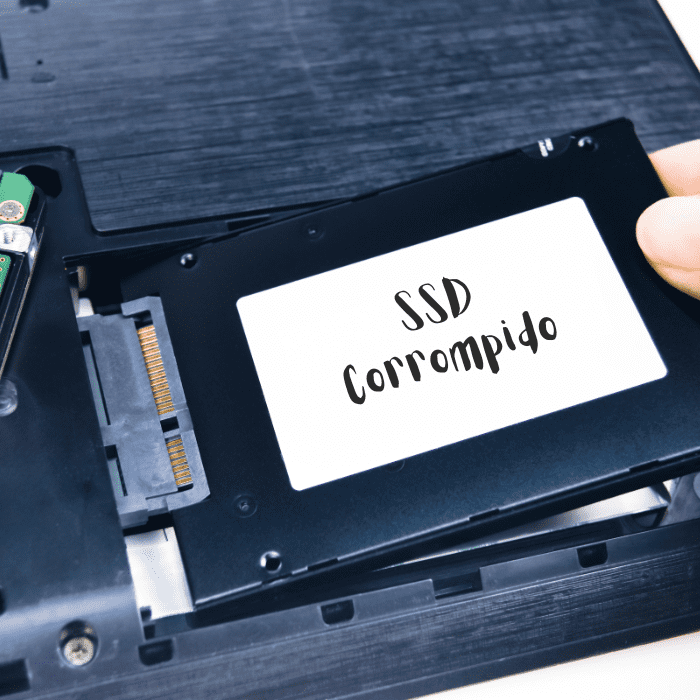
Em alguns casos, é possível fazer um SSD corrompido voltar a funcionar com técnicas simples, feitas em casa. Mas, para isso, é preciso entender o que está acontecendo e observar os sinais que a unidade apresenta.
Erros como este podem ter causa lógica ou física, e insistir em reparos pode piorar o caso. Se os arquivos são importantes, veja como funciona a recuperação de SSD, com diagnóstico grátis.
Vários problemas podem fazer o SSD funcionar mal, e é preciso identificar a causa para encontrar a melhor solução.
A seguir, veja como agir sem colocar seus dados em risco e tire suas dúvidas. Boa leitura!
Como saber se meu SSD está falhando?
Identificar falhas em um SSD pode ser mais difícil, porque, ao contrário do HD, ele não tem partes mecânicas e não faz ruídos, como os cliques e zumbidos que costumam anunciar a falha de um disco rígido.
Ainda assim, há sinais que ajudam a identificar possíveis falhas e a agir a tempo. Veja alguns deles a seguir.
Bad Blocks
Os “bad blocks” são blocos de memória que deixaram de funcionar corretamente, por desgaste das células de memória ou por danos ao equipamento. Os dados gravados neles podem ficar ilegíveis, o que dificulta a recuperação, e a unidade deixa de conseguir gravar novos dados nessas áreas.
Um SSD corrompido ou com blocos defeituosos costuma dar alguns sinais, como:
- Problemas para ler, mover ou salvar arquivos;
- Aplicativos lentos;
- Mensagens pedindo para reparar o disco ou o sistema;
- Queda no desempenho;
- Travamentos frequentes.
Esses sinais indicam a presença de bad blocks. Uma forma de confirmar é usar um programa que leia o estado do SSD (atributos S.M.A.R.T.), como a ferramenta do próprio fabricante, e procure blocos com defeito. Se ele indicar danos, faça logo o backup de todas as informações e providencie a troca do SSD.
Reparo do sistema de arquivos
Quando o computador pedir para reparar o disco, vale verificar com um programa de diagnóstico se o SSD apresenta danos. Se ele não indicar nada, o problema pode estar na conexão, como o cabo ou a porta onde o SSD está ligado.
Antes de qualquer reparo, porém, faça o backup dos seus dados: as ferramentas de reparo gravam no sistema de arquivos e podem piorar a situação se a unidade estiver danificada. Cada sistema operacional tem a sua ferramenta:
- No macOS: use o Utilitário de Disco (opção “Primeiros Socorros”);
- No Linux: use o utilitário
fsck, com a partição desmontada; - No Windows: use o comando
chkdsk(por exemplo,chkdsk X: /f, trocando X pela letra da unidade) ou outro utilitário de verificação, gratuito ou pago.
Falhas ou travamentos
Quando o SSD falha, o computador pode não iniciar e voltar ao normal depois de algumas reinicializações. Se isso se repete com frequência, é sinal de problema. Algumas medidas possíveis:
- Usar um programa para verificar o desempenho e a integridade da unidade;
- Reinstalar o sistema operacional (só depois do backup, porque o processo apaga os dados da partição do sistema);
- Apagar e recriar as partições (também só depois do backup, porque essa operação apaga tudo o que está na unidade).
A formatação pode resolver, mas é preciso confirmar que o problema foi corrigido de fato, e não apenas adiado. E atenção: formatar apaga os dados e, em um SSD, o comando TRIM faz com que eles se percam de vez. Por isso, faça o backup antes ou, se não conseguir, procure um especialista em vez de formatar.
Modo somente leitura
O modo somente leitura é uma das falhas menos comuns, mas pode acontecer: o SSD para de funcionar e, quando volta, só permite ler os dados, sem gravar nada.
Nesse caso, a unidade provavelmente está danificada ou chegou ao fim da vida útil. Antes de tentar qualquer solução, copie os dados enquanto ainda é possível lê-los.
Como recuperar os dados do SSD corrompido?
Para recuperar um SSD corrompido ou com problemas de funcionamento, é preciso descobrir a origem do problema, ou seja, o que está causando a falha.
Se for um problema físico, como um dano no controlador ou em outro componente, o SSD terá de ser substituído, e os dados só podem ser recuperados em laboratório. Se for um erro lógico, como um sistema de arquivos corrompido ou uma falha de software, algumas técnicas podem fazer a unidade voltar a funcionar.
Formatação completa da unidade com a reinstalação do sistema operacional
Formatar a unidade pode ajudar a recuperar o SSD sem ter de substituí-lo. Mas a formatação apaga todos os dados, por isso só deve ser feita depois de copiar os arquivos importantes. Em seguida, reinstale o sistema operacional e acompanhe o funcionamento para ver se as falhas foram corrigidas ou se continuam.
Fazer um ciclo de energia no SSD
Se a unidade foi corrompida por uma falha de energia, fazer um ciclo de energia (power cycle) no SSD pode resolver. Em um desktop com SSD SATA, faça assim:
- Desconecte o cabo de dados SATA, mantendo o cabo de alimentação conectado;
- Ligue o computador, deixe-o ligado por 30 minutos e depois desligue-o por 30 segundos;
- Ligue de novo por mais 30 minutos e, em seguida, desligue por mais 30 segundos;
- Reconecte o cabo SATA e ligue o computador normalmente.
Se o problema era esse, o SSD pode voltar a funcionar normalmente a partir daí.
Ciclo de energia no menu de inicialização
Este método é parecido com o anterior, mas o computador fica parado no menu de inicialização (ou na tela da BIOS) durante os períodos em que está ligado.
Em um desktop, ligue o computador e entre na BIOS, deixando-o parado nessa tela. Em um Mac, ligue o computador mantendo a tecla Option (Alt) pressionada para que ele fique no menu de inicialização.
Atualização do firmware do SSD
O firmware é o programa interno que controla o funcionamento do SSD e também pode ser corrompido. Quando isso acontece, o acesso à unidade fica comprometido, ou seja, a leitura e a gravação são prejudicadas.
Quando o SSD ainda é reconhecido, você pode usar a ferramenta do fabricante para verificar se há uma versão mais recente do firmware e atualizá-lo, mas só depois de copiar os dados, porque a atualização pode falhar e deixar a unidade inacessível. Se não houver atualização ou se o SSD não for reconhecido, o firmware pode estar danificado, e é preciso contar com um profissional especializado para evitar que os dados se percam de vez.
Atualização de drivers
No Windows, abra o Gerenciador de Dispositivos, expanda “Unidades de disco”, clique com o botão direito no SSD e escolha “Atualizar driver”. Depois de reiniciar, veja se o SSD voltou a ser reconhecido normalmente.
Leia também
Conclusão
Apesar de prático e muito rápido, o SSD não está livre de falhas. Na verdade, vários problemas podem afetar esse tipo de unidade.
Conhecendo a causa, muitos deles podem ser resolvidos. Porém, todos os métodos de correção envolvem risco de perda de dados.
Portanto, o modo mais seguro de recuperar os dados do SSD é confiar em uma empresa especializada, como a Bot!
Aqui, seu dispositivo é tratado por especialistas altamente capacitados, que recuperam dados de SSDs todos os dias.
Isso independentemente da marca, do modelo ou do sistema de arquivos do dispositivo e do tipo de falha apresentado pela unidade.
Além disso, sabemos que você tem pressa. Por isso, o diagnóstico (orçamento) é gratuito e fica pronto em até 48 horas, em até 24 horas no modo prioritário ou em até 12 horas nos casos urgentes.
Também pensamos na sua comodidade: o envio do seu dispositivo é gratuito a partir de qualquer lugar do Brasil.
Confie em quem tem mais de 200 mil casos e uma taxa de sucesso de 96%: inicie agora sua recuperação de dados com a Bot!
Ficou com dúvida sobre o seu caso? Fale com um especialista da Bot pelo WhatsApp.


