


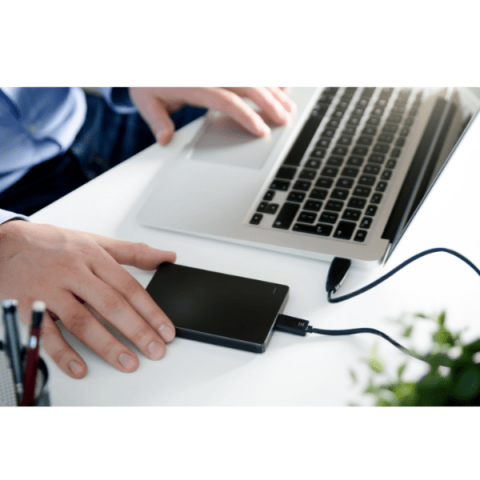
Los discos externos, igual que las memorias USB y las tarjetas SD, deberían funcionar sin complicaciones en tu ordenador. Pero a veces conectas la unidad externa y no aparece en Administración de discos. Este problema puede tener varias causas: problemas de partición, un sistema de archivos incompatible, puertos USB que no funcionan o fallos de los controladores. En el peor de los casos, la propia unidad puede estar dañada. En este artículo te explicamos qué hacer cuando tu disco externo no aparece en Administración de discos.
Si tu disco externo sigue sin ser reconocido, la avería puede ser física y cada nuevo intento cuenta. Antes de insistir, mira cómo funciona la recuperación de discos externos, con diagnóstico gratuito.
¿Qué hacer cuando el disco externo no se reconoce?
Cuando tu disco no aparece en Administración de discos, estas son algunas opciones para solucionarlo:
- Revisa Administración de discos;
- Prueba con otro puerto;
- Busca problemas en el Administrador de dispositivos;
- Crea una partición nueva y formatea la unidad (borra los datos);
- Limpia la unidad con Diskpart y formatéala (borra los datos).
Las tres primeras opciones no tocan los datos; las dos últimas los borran, así que solo debes usarlas si el disco no contiene nada que necesites o si ya has recuperado los archivos. Veamos cómo aplicar cada una:
1. Revisa Administración de discos
Si tu disco externo no aparece en el Explorador de archivos, toca investigar un poco. Abre el menú Inicio, escribe «Administración de discos» y pulsa Intro cuando aparezca la opción «Crear y formatear particiones del disco duro». Cuando se cargue la herramienta, desplázate hacia abajo y comprueba si tu disco aparece en la lista. Si aparece, verifica que está en línea y que tiene una partición con formato. Si está sin conexión, haz clic con el botón derecho en el nombre del disco (por ejemplo, «Disco 2») y selecciona «En línea». Si el disco no tiene particiones, aparecerá «No asignado» bajo una barra negra. En un disco nuevo o vacío, basta con hacer clic con el botón derecho y elegir «Nuevo volumen simple»; lo mismo sirve si el disco estaba formateado para otro sistema operativo. Pero recuerda que crear un volumen y formatear borra todos los datos del disco: si era un disco con archivos que de repente aparece como «No asignado», es probable que se haya dañado la tabla de particiones y los datos todavía se puedan recuperar.
Así que continúa solo si estás seguro de que no necesitas nada de lo que contiene. Por último, si el disco externo está en línea y formateado, pero no muestra una letra de unidad junto a su nombre, haz clic con el botón derecho en la partición y selecciona «Cambiar la letra y rutas de acceso de unidad» para asignarle una. Esta opción no borra datos. Elige una letra que no esté usando otro disco.
2. Prueba otro puerto USB del ordenador
Otra forma de acceder al disco externo cuando no aparece en Administración de discos es cambiar de puerto USB o conectarlo a otro ordenador.
Puede que el puerto al que lo has conectado esté fallando o que el cable haga mal contacto. Si está conectado a un puerto USB 3.0, prueba con uno USB 2.0; si está conectado a un concentrador USB, conéctalo directamente al ordenador (algunos concentradores no dan suficiente energía para que funcione el disco externo). También puedes probar con otro ordenador y, si es posible, con uno que use otro sistema operativo. Por ejemplo, si el disco no aparece en un PC con Windows, prueba a conectarlo a un Mac.
Puede que el disco externo tenga un formato que el ordenador que estás usando no reconoce.
En ese caso, conéctalo a un ordenador que sí lo lea y copia los datos a una unidad formateada para el sistema operativo que vas a usar, para que sean compatibles.
3. Busca problemas en el Administrador de dispositivos
Si tu disco externo aparece en otros ordenadores, lo más probable es que el tuyo tenga un problema con el controlador del dispositivo.
Puedes comprobarlo en el Administrador de dispositivos. Para abrirlo, pulsa Win + X (o haz clic con el botón derecho en el botón Inicio) para abrir el menú de usuario avanzado y selecciona «Administrador de dispositivos». También puedes escribir devmgmt.msc en el cuadro de diálogo Ejecutar. En el Administrador de dispositivos, despliega la categoría «Unidades de disco» y mira si algún dispositivo tiene un signo de exclamación amarillo. Revisa también la sección «Controladoras de bus serie universal». Si ves ese símbolo de error en alguna entrada, puede ser tu disco externo. Para averiguar qué ocurre, haz clic con el botón derecho en el dispositivo, selecciona «Propiedades» y lee el mensaje de error en «Estado del dispositivo».
También puedes ir a «Configuración» > «Actualización y seguridad» > «Windows Update» para buscar actualizaciones, algo que siempre conviene hacer cuando Windows da problemas. Esta comprobación también encuentra actualizaciones de controladores, que pueden aparecer en «Ver actualizaciones opcionales» > «Actualizaciones de controladores», así que merece la pena revisarlas. Para actualizar un controlador concreto, haz clic con el botón derecho sobre el dispositivo en el Administrador de dispositivos y elige «Actualizar controlador» > «Buscar controladores automáticamente». El sistema buscará un controlador más reciente. Si no lo encuentra, busca el modelo de tu dispositivo en Internet para ver si el fabricante ofrece un controlador más actual.
4. Crea una partición nueva y formatea la unidad
Si tu disco externo aparece en Administración de discos con el estado «No asignado» y no contiene datos que necesites, puedes formatearlo y crear un volumen nuevo. Si los necesitas, no lo hagas: recupera antes los archivos. Sigue estos pasos:
- Abre el menú Inicio y selecciona «Crear y formatear particiones del disco duro»;
- Haz clic con el botón derecho en el espacio «No asignado» del disco externo y selecciona «Nuevo volumen simple»;
- Se abrirá el Asistente para nuevo volumen simple. En la pantalla de tamaño, indica el tamaño de la partición en megabytes y pulsa «Siguiente»;
- Ahora asigna una letra a la unidad, eligiendo una que no esté usando otro disco o partición;
- Después, elige un sistema de archivos (NTFS si solo lo vas a usar en Windows, o exFAT si también lo vas a usar en un Mac) y un nombre para la etiqueta. Pulsa «Siguiente» y termina en la última pantalla.
5. Limpia la unidad con Diskpart y formatéala
En algunos casos, el disco externo aparece en Administración de discos, pero no hay forma de formatearlo. Para recuperar toda la capacidad del disco, tendrás que ejecutar el comando clean de la herramienta Diskpart de Windows, que elimina la tabla de particiones y deja la unidad sin inicializar y sin particiones. Ten en cuenta que, a partir de ese momento, no podrás acceder a ningún archivo del disco externo, y cualquier escritura posterior reduce las posibilidades de recuperarlos. Hazlo solo si no te queda otra opción y no necesitas los datos, y asegúrate de elegir el disco correcto, o podrías perder los datos de otro disco. Para limpiar el disco con Diskpart:
- Abre el menú Inicio, escribe diskpart y pulsa Intro para abrir la herramienta (acepta el aviso de permisos de administrador);
- Cuando aparezca el indicador, escribe list disk y pulsa Intro para ver los discos conectados al ordenador;
- Localiza tu disco externo, fíjate bien en su tamaño y apunta su número. En este ejemplo usaremos el «Disco 2», pero tú debes usar el número de tu disco;
- A continuación, escribe select disk 2 y pulsa Intro para seleccionar el disco externo;
- Por último, escribe clean y pulsa Intro. El comando elimina la tabla de particiones y deja el disco sin inicializar; después tendrás que inicializarlo y crear un volumen nuevo en Administración de discos, como en el punto 4. Si todavía necesitas los datos, no ejecutes este comando: un laboratorio de recuperación de datos tiene muchas más posibilidades de recuperarlos si el disco no se ha tocado.
Lee también
Conclusión
Que el disco externo no aparezca en Administración de discos es un problema habitual para cualquiera que use este tipo de dispositivos. Para solucionarlo, tienes varias alternativas: revisar Administración de discos, probar otro puerto USB, buscar problemas en el Administrador de dispositivos, crear una partición nueva y formatear o limpiar la unidad con Diskpart y formatearla. Pero recuerda que las dos últimas borran los archivos guardados en el disco externo, así que, si tienes dudas, no hagas nada y busca un profesional de recuperación de datos. Y si has perdido datos importantes con alguna de estas opciones, ¡puedes contar con nosotros para intentar recuperarlos!
En Bot somos especialistas en recuperación de datos y trabajamos con métodos específicos y rigurosos que preservan el estado del dispositivo, con más de dos décadas de experiencia. Además, ofrecemos recogida gratuita de tu dispositivo en toda España (islas no incluidas) y diagnóstico normal gratuito en un plazo de hasta 48 horas. Para empezar la recuperación con nosotros y sumarte a nuestros más de 200.000 casos resueltos, rellena este formulario.


