


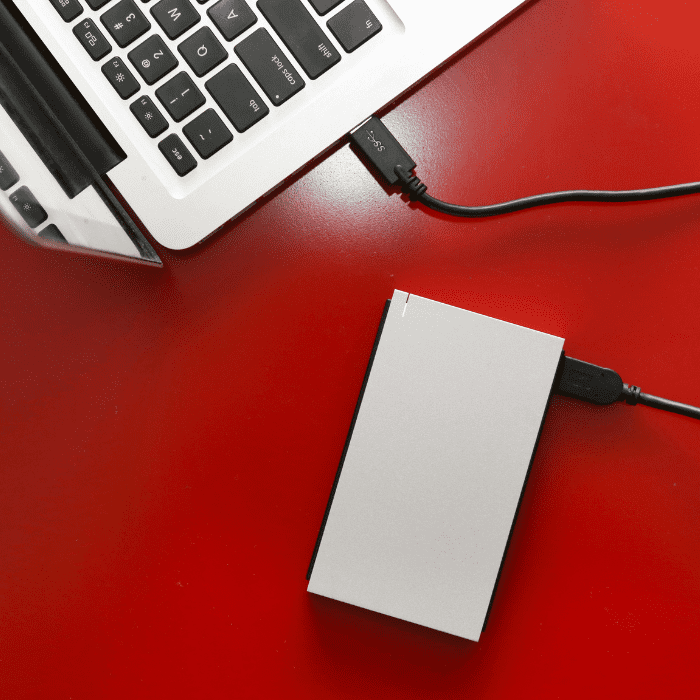
Los discos externos se comunican mediante luces y sonidos que te permiten saber si el dispositivo funciona bien o detectar algún problema que impida su funcionamiento normal. El significado de cada señal depende del modelo, pero, en general, cuando un disco externo funciona correctamente, no debería hacer más ruido que el del propio giro de los platos, y sus luces no deberían comportarse de forma extraña, por ejemplo parpadear de forma irregular o apagarse sin motivo aparente. Si tu disco externo se enciende pero el ordenador no lo reconoce, es probable que el problema se resuelva con alguna de las soluciones de este artículo. ¡Vamos a verlas!
Si tu disco externo sigue sin ser reconocido, la avería puede ser física y cada nuevo intento cuenta. Antes de insistir, mira cómo funciona la recuperación de discos externos, con diagnóstico gratuito.
El disco externo se enciende pero no se reconoce
¿Tu disco duro externo se enciende, lo oyes girar, pero el ordenador no lo reconoce? Puede deberse a varios motivos. Hardware defectuoso: puede ser cualquier cosa, desde un cable en mal estado hasta una avería del propio disco; si un componente falla, todo el dispositivo puede dejar de funcionar. Controladores obsoletos o dañados: los controladores (drivers) permiten que el sistema operativo se comunique con el disco externo y con otros dispositivos. Si no están actualizados, puedes perderte mejoras de compatibilidad importantes, y si están dañados, dejan de funcionar. Sistema de archivos incompatible: si tu disco está formateado, por ejemplo, con un sistema de archivos de Apple (HFS+ o APFS), Windows no lo reconocerá y te propondrá formatearlo. No aceptes si tienes datos en el disco, porque el formateo los borra. Lo mismo ocurre con cualquier unidad que use un sistema de archivos que el sistema operativo no conozca. Alimentación insuficiente: si tu unidad es USB 3.0, conéctala a un puerto USB 3.0; un puerto USB 2.0 o un hub sin alimentación puede no darle energía suficiente para funcionar. Y si tu unidad necesita alimentación externa, comprueba que su adaptador está bien enchufado a la corriente.
¿Qué hacer cuando el ordenador no reconoce el disco externo?
Cuando tu disco duro externo se enciende pero el ordenador no lo reconoce, puedes probar varias soluciones: cambiar de puerto USB, ajustar la administración de energía del concentrador raíz USB, eliminar virus, actualizar los controladores o hacer que Windows vuelva a detectar el disco editando el registro.
Cambia de puerto USB
Si tu disco externo no se detecta o no aparece en el PC, cámbialo de puerto USB (prueba a conectarlo a un puerto trasero, directamente en la placa base) o usa otro cable USB para ver si así aparece.
Ajusta la administración de energía del concentrador raíz USB
Impedir que Windows apague el concentrador raíz USB para ahorrar energía puede resolver el problema de una unidad externa que se enciende pero no se reconoce.
Sigue estos pasos:
- Haz clic en «Inicio», escribe
devmgmt.mscy pulsa «Intro». - Se abrirá el «Administrador de dispositivos». Despliega «Controladoras de bus serie universal».
- Haz clic con el botón derecho en «Concentrador raíz USB», elige «Propiedades» y abre la pestaña «Administración de energía».
- Desmarca «Permitir que el equipo apague este dispositivo para ahorrar energía» y pulsa «Aceptar».
Repite el proceso en todos los concentradores raíz USB de la lista y reinicia el PC. Después, comprueba si el ordenador ya reconoce el disco externo.
Elimina virus
Te recomendamos analizar el ordenador y el disco con tu antivirus.
Así podrás resolver los problemas más habituales causados por virus, que pueden alterar el funcionamiento del disco, como que el disco externo encienda la luz pero el ordenador no lo reconozca. Prácticamente cualquier antivirus lo hace, así que usa el que prefieras.
También puedes usar el antivirus integrado en tu sistema operativo.
Seguridad de Windows (Centro de seguridad de Windows Defender en versiones anteriores), por ejemplo, te permite analizar archivos y carpetas concretos para comprobar que son seguros y te avisa en cuanto detecta una amenaza.
Para analizar archivos o carpetas concretos, haz clic con el botón derecho sobre ellos y selecciona «Examinar con Microsoft Defender».
Cuando termine el análisis, verás una página con los resultados. Para activar el Antivirus de Microsoft Defender, ve a Inicio > Configuración > Actualización y seguridad > Seguridad de Windows > Protección antivirus y contra amenazas. Después, selecciona «Administrar la configuración» (o «Configuración de antivirus y protección contra amenazas» en versiones anteriores de Windows 10) y cambia «Protección en tiempo real» a «Activado». Si tienes otro antivirus instalado, es posible que tengas que desinstalarlo para que Microsoft Defender se active.
Actualiza el controlador del disco para solucionar el error
Puede que los controladores de tu unidad externa estén desactualizados y que esa sea la causa de que se encienda pero no se reconozca. En ese caso, actualiza los controladores y reinicia el ordenador para corregir el error. Mantener los controladores al día ayuda a que la unidad externa funcione de forma óptima y segura. Del mismo modo, con el sistema operativo actualizado es menos probable que un virus ponga en peligro tu disco externo y la información que guardas en él.
Para actualizar los controladores del disco externo, puedes descargarlos de la web del fabricante o usar el «Administrador de dispositivos» de Windows.
Descarga el controlador del fabricante
- Entra en la página de descargas del fabricante y busca el controlador más reciente para tu disco externo.
- Abre la carpeta «Descargas», haz clic con el botón derecho en el instalador (.exe) y selecciona «Ejecutar como administrador».
- Sigue las instrucciones en pantalla y, cuando termine la instalación, reinicia el ordenador.
Actualiza o reinstala el controlador desde el «Administrador de dispositivos»
Si en la web del fabricante no hay ningún controlador específico para tu modelo, actualiza o reinstala el controlador del disco externo desde el «Administrador de dispositivos». Los discos externos suelen aparecer en «Unidades de disco» o en «Controladoras de bus serie universal» (como «Dispositivo de almacenamiento masivo USB»).
- Haz clic con el botón derecho en el icono de Windows de la barra de tareas y selecciona «Administrador de dispositivos».
- Despliega «Unidades de disco» y busca tu disco externo. Si no aparece ahí, despliega «Controladoras de bus serie universal».
- Haz clic con el botón derecho en el disco y selecciona «Actualizar controlador».
- Elige «Buscar controladores automáticamente» y sigue las instrucciones en pantalla.
- Para reinstalar el controlador, haz clic con el botón derecho en el disco externo y selecciona «Desinstalar el dispositivo». Después, reinicia el ordenador y Windows lo volverá a instalar automáticamente. Esto no borra los datos del disco.
Haz que Windows vuelva a detectar el disco externo editando el registro
Es un procedimiento delicado que puede resolver algunos casos de discos externos que encienden la luz pero no se reconocen. A continuación te explicamos cómo hacerlo, pero sigue los pasos con atención y al pie de la letra: un error en el registro puede dejar Windows inestable. Si no te sientes seguro, envía tu disco externo a una empresa especializada en reparación de discos y recuperación de datos, para que lo revisen sin poner en riesgo tus archivos y documentos.
- Haz clic en «Inicio», escribe
regedity pulsa «Intro». - Haz una copia de seguridad del registro: haz clic en «Archivo» y después en «Exportar».
- En el panel izquierdo, ve a
HKEY_LOCAL_MACHINE\SYSTEM\CurrentControlSet\Control\Class\{4D36E967-E325-11CE-BFC1-08002BE10318}. - Si en el panel derecho aparecen los valores «UpperFilters» o «LowerFilters» con entradas de programas de terceros (por ejemplo, de antiguos programas de copia de seguridad, cifrado o grabación), elimínalos. No borres la entrada «PartMgr», que pertenece a Windows. Reinicia el ordenador.
- Después, intenta acceder de nuevo al disco externo.
Lee también
Conclusión
Que tu disco duro externo se encienda pero el ordenador no lo reconozca puede deberse a varios motivos: un fallo de hardware, controladores antiguos o dañados, un sistema de archivos incompatible, alimentación insuficiente, entre otros. Para resolverlo, puedes probar algunas soluciones, como cambiar de puerto USB, ajustar la energía del concentrador raíz USB, actualizar los controladores del disco externo o editar el registro para que vuelva a detectarse. Si nada de esto funciona, o si el disco hace ruidos extraños, es hora de dejar la recuperación de tus documentos y archivos en manos de una empresa especializada como Bot. Con más de dos décadas de experiencia, equipos de última generación y profesionales altamente cualificados que trabajan en sala blanca Clase 100 (ISO 5), intervenimos en tu disco sin los riesgos de probar soluciones por tu cuenta. Además, el proceso es ágil: el diagnóstico normal es gratuito y se hace en un plazo de hasta 48 horas, y la recogida de tu dispositivo también es gratuita (islas no incluidas). Confía en nuestra tasa de éxito del 96 %: ¡Empieza ya tu recuperación con nosotros!


