

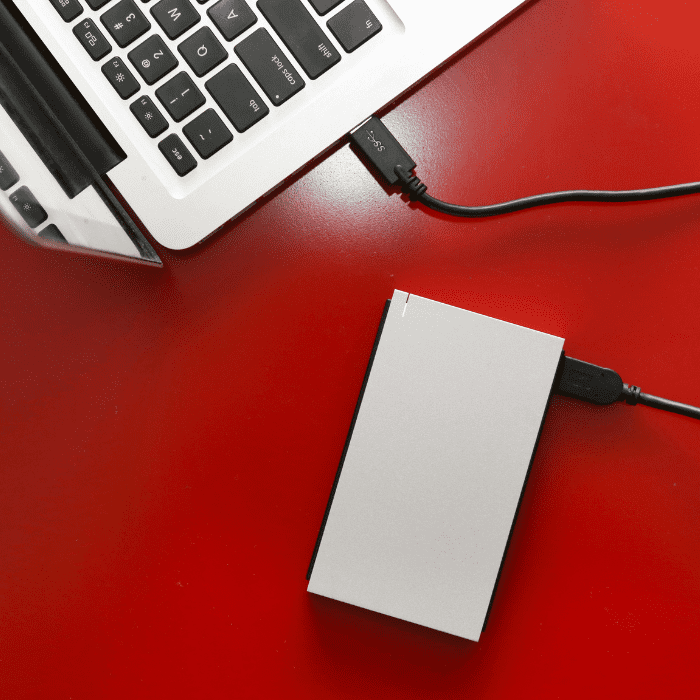
Os discos externos comunicam através de luzes e sons que permitem ao utilizador perceber se o dispositivo está a funcionar bem ou identificar algum problema ou anomalia que impeça o seu funcionamento normal.
Se o seu disco externo continua sem ser reconhecido, a avaria pode ser física e cada nova tentativa conta. Antes de insistir, veja como funciona a recuperação de disco externo, com diagnóstico gratuito.
A interpretação dos sinais depende de cada dispositivo, mas, em geral, quando o disco externo funciona corretamente, não deve fazer ruídos além do som normal da rotação, e as luzes não devem ter comportamentos fora do comum, como piscar de forma irregular ou apagar-se sem motivo aparente.
Se o seu disco externo acende a luz mas não é reconhecido pelo computador, é possível que o problema se resolva com uma das soluções apresentadas neste artigo. Veja!
Disco externo acende a luz mas não é reconhecido
O seu disco externo acende a luz mas o computador não o reconhece? Isso pode acontecer por vários motivos, entre eles:
Hardware avariado — Pode ser qualquer coisa, desde um cabo com defeito até um disco rígido avariado. Se algum componente de hardware não estiver a funcionar, pode afetar o funcionamento de toda a unidade.
Drivers desatualizados ou corrompidos — Os drivers (controladores) permitem que o sistema operativo comunique com o disco externo e com outros dispositivos. Se estiverem desatualizados, podem faltar-lhe correções de compatibilidade importantes; se estiverem corrompidos, deixam de funcionar.
Sistema de ficheiros não suportado — Se a unidade estiver formatada com o sistema de ficheiros HFS+ da Apple, por exemplo, o Windows não a vai reconhecer e vai sugerir que a formate com um sistema compatível. Não aceite se o disco tiver dados: formatar apaga-os. O mesmo acontece com qualquer unidade cujo sistema de ficheiros não seja reconhecido pelo sistema operativo.
Alimentação insuficiente — Se tem um disco externo USB 3.0, ligue-o a uma porta USB 3.0, porque uma porta USB 2.0 pode não fornecer energia suficiente para o seu funcionamento. Além disso, se a unidade precisar de alimentação externa, confirme que está ligada à tomada enquanto a usa.
O que fazer quando o disco externo não é reconhecido?
Quando o disco externo acende a luz mas não é reconhecido, há várias soluções possíveis: mudar de porta USB, desativar a poupança de energia do USB Root Hub, eliminar vírus, atualizar os drivers ou fazer com que o disco volte a ser detetado alterando o registo.
Mude de porta USB
Se o seu disco externo não é detetado ou não aparece no computador, mude de porta USB (de preferência, use uma porta traseira, ligada diretamente à placa-mãe) ou experimente outro cabo USB para ver se passa a aparecer.
Desative a poupança de energia do USB Root Hub
Impedir que o Windows desligue o USB Root Hub para poupar energia pode resolver o problema do disco externo que acende a luz mas não é reconhecido.
Para isso:
- Clique em «Iniciar», escreva
devmgmt.msce prima Enter; - No «Gestor de Dispositivos», expanda «Controladores Universal Serial Bus»;
- Clique com o botão direito do rato em «USB Root Hub», depois em «Propriedades» e, em seguida, no separador «Gestão de Energia»;
- Desmarque «Permitir que o computador desligue este dispositivo para poupar energia».
Repita o processo para todos os USB Root Hub da lista e reinicie o computador. Depois, veja se o disco externo volta a ser reconhecido.
Elimine os vírus
É recomendável usar a função de análise e limpeza do seu antivírus.
Assim, pode resolver os problemas mais comuns causados por vírus, que podem facilmente alterar o funcionamento do disco, como o disco externo acender a luz mas não ser reconhecido.
Praticamente qualquer antivírus faz isto, por isso use o da sua preferência.
Também pode usar o antivírus incluído no sistema operativo.
A Segurança do Windows (Centro de Segurança do Windows Defender, em versões anteriores do Windows), por exemplo, permite analisar ficheiros e pastas específicos para confirmar que são seguros.
Se for encontrada alguma ameaça, é notificado de imediato.
Para analisar ficheiros ou pastas específicos, basta clicar com o botão direito do rato sobre eles e selecionar «Analisar com o Microsoft Defender».
Quando a análise terminar, aparece a página de opções de análise com os resultados.
Para ativar o Antivírus Microsoft Defender na Segurança do Windows, siga o caminho Iniciar > Definições > Atualizações e Segurança > Segurança do Windows > Proteção contra vírus e ameaças.
Em seguida, selecione «Gerir definições» (ou «Definições de proteção contra vírus e ameaças», nas versões mais antigas do Windows 10) e mude a «Proteção em tempo real» para «Ativado».
Assim, o Antivírus Microsoft Defender fica ativo.
Se usa o Windows 10 Enterprise e tem outro antivírus instalado, o Microsoft Defender pode estar desativado; para o ativar, desinstale os outros antivírus.
Atualize o driver do disco para corrigir o erro do disco externo
Os drivers do disco externo podem estar desatualizados, e esse pode ser o motivo de o disco acender a luz mas não ser reconhecido.
Nesse caso, atualize os drivers no sistema operativo e reinicie o computador para corrigir o erro.
Manter os drivers atualizados permite que o disco externo funcione da melhor forma e com segurança.
Da mesma forma, com o sistema operativo atualizado, é menos provável que seja afetado por vírus que ponham em risco o disco externo e as informações nele guardadas.
Para atualizar os drivers do disco externo, pode transferi-los do site do fabricante ou usar o «Gestor de Dispositivos» do Windows.
Transferir o driver do fabricante
- Abra a página de transferências do fabricante e procure o driver mais recente para o seu disco externo.
- Abra a pasta «Transferências», clique com o botão direito do rato no ficheiro .exe do instalador e selecione «Executar como administrador».
- Siga as instruções no ecrã. Quando a instalação terminar, reinicie o computador.
Atualize ou reinstale o driver no «Gestor de Dispositivos»
Se o site do fabricante não tiver um driver próprio para o disco, atualize ou reinstale o controlador no «Gestor de Dispositivos».
Normalmente, os discos externos aparecem em «Unidades de disco» ou em «Controladores Universal Serial Bus» (como «Dispositivo de armazenamento em massa USB»).
- Clique com o botão direito do rato no ícone do Windows na barra de tarefas e clique em «Gestor de Dispositivos».
- Expanda «Unidades de disco» e procure o seu disco externo. Se não estiver lá, expanda «Controladores Universal Serial Bus».
- Clique com o botão direito do rato no disco e selecione «Atualizar controlador».
- Depois, clique em «Procurar controladores automaticamente» e siga as instruções no ecrã.
- Para reinstalar um driver, clique com o botão direito do rato no disco externo e selecione «Desinstalar dispositivo». Depois, reinicie o computador, que o volta a instalar automaticamente.
Faça com que o disco externo volte a ser detetado alterando o registo
Este procedimento é delicado, mas pode resolver alguns casos de discos externos que acendem a luz mas não são reconhecidos.
A seguir, explicamos como fazê-lo, mas lembre-se de que é muito importante seguir os passos com atenção e à risca.
Confirme que cada passo corresponde ao que está a fazer; caso contrário, pode afetar o funcionamento do Windows.
Se não se sentir seguro para fazer este processo, envie o seu disco externo para uma empresa especializada em recuperação de dados, que trate o dispositivo sem pôr em risco os seus ficheiros e documentos.
- Clique em «Iniciar», escreva
regedite prima Enter; - Faça uma cópia de segurança do registo em «Ficheiro» > «Exportar»;
- No painel esquerdo, abra:
HKEY_LOCAL_MACHINE\SYSTEM\CurrentControlSet\Control\Class\{4D36E967-E325-11CE-BFC1-08002BE10318}; - Se, no painel direito, houver valores «UpperFilters» ou «LowerFilters» com entradas de programas de terceiros (por exemplo, de antigos programas de encriptação ou de gravação), apague apenas essas entradas. Nunca apague a entrada «PartMgr», que é do próprio Windows e é necessária para aceder aos discos;
- Reinicie o computador e tente aceder ao disco externo novamente.
Leia também
Conclusão
Um disco externo pode acender a luz mas não ser reconhecido por vários motivos.
Entre eles, avarias de hardware, drivers desatualizados ou corrompidos, um sistema de ficheiros não suportado ou alimentação insuficiente.
Nestes casos, há algumas soluções que pode experimentar, como mudar de porta USB, desativar a poupança de energia do USB Root Hub, atualizar os drivers do disco externo ou alterar o registo para que o disco volte a ser detetado.
Se nada disto funcionar, está na altura de confiar a recuperação dos documentos e ficheiros guardados no disco a uma empresa especializada, como a Bot.
Com mais de duas décadas de experiência, equipamento de ponta e profissionais altamente qualificados, que trabalham numa sala limpa Classe 100 (ISO 5), com controlo rigoroso de partículas, tratamos o seu disco com segurança, sem os riscos de agravar a avaria que corre ao tentar soluções por conta própria.
Além disso, somos rápidos: o diagnóstico normal é gratuito e fica pronto no prazo máximo de 48 horas, com o respetivo orçamento.
E a recolha do seu dispositivo é gratuita (ilhas não incluídas).
Comece já a sua recuperação connosco e conte com a nossa taxa de sucesso de 96 %!


