

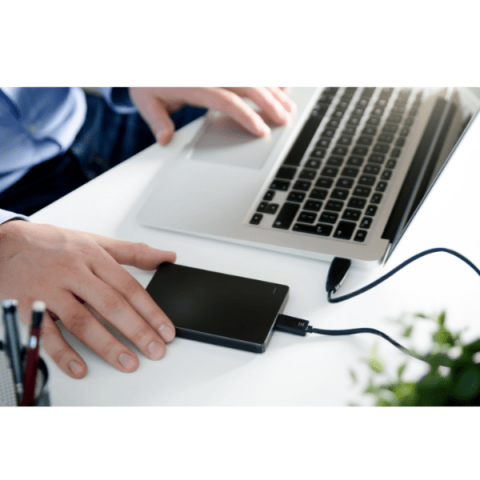
Os discos externos — e também as pens USB e os cartões SD — deviam ser simples de usar no computador.
Se o seu disco externo continua sem ser reconhecido, a avaria pode ser física e cada nova tentativa conta. Antes de insistir, veja como funciona a recuperação de disco externo, com diagnóstico gratuito.
Mas, por vezes, liga o disco externo e descobre que ele não aparece na Gestão de Discos.
Este problema pode ter várias causas: problemas nas partições do disco, um sistema de ficheiros incompatível, portas USB avariadas ou problemas de controladores (drivers). Na pior das hipóteses, o próprio disco pode estar danificado.
Neste artigo, vamos ver o que fazer quando o seu disco externo não aparece na Gestão de Discos.
O que fazer quando o disco externo não é reconhecido?
Quando o disco não aparece na Gestão de Discos, estas são algumas formas de resolver o problema:
- Verificar a Gestão de Discos;
- Experimentar outra porta;
- Procurar problemas no Gestor de Dispositivos;
- Formatar ou criar uma nova partição (apaga os dados);
- Limpar o disco e formatá-lo com o Diskpart (apaga os dados).
Vejamos como fazer cada uma destas opções:
1. Verifique a Gestão de Discos
Se o seu disco externo não é reconhecido nem aparece no Explorador de Ficheiros, comece por ver o que diz a Gestão de Discos.
Abra o menu «Iniciar», escreva «Gestão de Discos» e prima «Enter» quando aparecer a opção «Criar e formatar partições do disco rígido».
Quando a Gestão de Discos abrir, desça na lista para ver se o seu disco aparece.
Se aparecer, confirme que está online e formatado. Se estiver offline, clique com o botão direito no nome do disco (por exemplo, «Disco 2») e selecione «Online».
Se o disco não tiver partições, aparece uma barra preta com a indicação «Não atribuído». Num disco novo isto é normal; num disco que tinha dados, significa que as partições se perderam e os dados ainda podem ser recuperados — desde que não crie nada por cima.
Se o disco não tiver dados de que precise, clique com o botão direito no espaço não atribuído e escolha «Novo Volume Simples». O mesmo se aplica a um disco formatado para outro sistema operativo, como um disco de Mac: reformatá-lo torna-o utilizável no Windows, mas apaga o que lá está.
Lembre-se de que a formatação apaga todos os dados do disco. Por isso, só avance se tiver a certeza de que não precisa de nada do que lá está ou depois de recuperar os ficheiros.
Por fim, se o disco externo estiver online e formatado, mas não tiver uma letra de unidade ao lado do nome, clique com o botão direito na partição e selecione «Alterar letra de unidade e caminhos» para lhe atribuir uma. Este passo não apaga dados.
Escolha uma letra que não esteja a ser usada por outro disco.
2. Experimente outra porta USB ou outro computador
Outra forma de conseguir aceder ao disco externo quando ele não aparece na Gestão de Discos é ligá-lo a outra porta USB ou a outro computador.
Pode ser que a porta onde o ligou esteja a falhar ou que o cabo tenha um mau contacto.
Se estiver ligado a uma porta USB 3.0, experimente uma porta USB 2.0; se estiver ligado a um hub USB, ligue-o diretamente ao computador (alguns hubs USB não fornecem energia suficiente para o disco externo funcionar).
Também pode experimentar noutro computador e, se possível, num computador com outro sistema operativo.
Por exemplo, se o disco não aparecer num PC com Windows, experimente ligá-lo a um Mac.
Pode acontecer que o disco externo esteja formatado num sistema de ficheiros que o computador onde o está a usar não reconhece.
Nesse caso, terá de copiar os dados, no computador que reconhece o disco, para uma unidade formatada num sistema compatível com os dois (exFAT, por exemplo).
3. Procure problemas no Gestor de Dispositivos
Se o disco externo aparecer noutros computadores, é provável que o seu sistema tenha um problema de controlador com o dispositivo.
Pode verificá-lo no Gestor de Dispositivos.
Para o abrir, prima Win + X (ou clique com o botão direito do rato no botão «Iniciar») para abrir o menu de utilizador avançado e selecione «Gestor de Dispositivos» na lista.
Também o pode abrir escrevendo devmgmt.msc na caixa Executar (Win + R).
No Gestor de Dispositivos, expanda a categoria «Unidades de disco» e veja se algum dispositivo tem um ponto de exclamação amarelo ao lado.
Verifique também a secção «Controladores Universal Serial Bus».
Se vir o símbolo de erro em alguma entrada, pode ser o disco externo que não aparece na Gestão de Discos.
Para tentar resolver o problema, clique com o botão direito no dispositivo, selecione «Propriedades» e leia a mensagem de erro em «Estado do dispositivo».
Também pode ir a «Definições» > «Atualizações e segurança» > «Windows Update» para procurar atualizações, o que é sempre boa ideia quando o Windows está a dar problemas.
Esta verificação também encontra atualizações de controladores, que podem aparecer em «Ver atualizações opcionais» > «Atualizações de controladores». Vale a pena espreitar também aí.
Para atualizar o controlador de um dispositivo específico, clique com o botão direito do rato nesse dispositivo, no Gestor de Dispositivos, e escolha «Atualizar controlador» > «Procurar controladores automaticamente».
O sistema vai então procurar um controlador mais recente.
Se não resultar, pesquise na Internet o nome do dispositivo para ver se o fabricante disponibiliza um controlador mais recente.
4. Formate ou crie uma nova partição (apaga os dados)
Se o disco externo aparecer na Gestão de Discos, mas como «Não atribuído», pode formatá-lo e criar um novo volume. Faça-o apenas se o disco não tiver dados de que precise, ou depois de os recuperar.
Para isso, siga estes passos:
- Abra o menu «Iniciar», escreva «Gestão de Discos» e selecione «Criar e formatar partições do disco rígido»;
- Clique com o botão direito no espaço «Não atribuído» do disco externo e selecione «Novo Volume Simples»;
- Abre-se o Assistente de Novo Volume Simples. No ecrã do tamanho, indique o tamanho da partição em megabytes e clique em «Seguinte»;
- Depois, atribua uma letra à unidade, escolhendo uma que não esteja a ser usada por outro disco ou partição;
- Por fim, escolha um sistema de ficheiros (de preferência NTFS) e um nome para a etiqueta do volume. Clique em «Seguinte» e conclua no ecrã seguinte.
5. Limpe o disco e formate-o com o Diskpart (apaga os dados)
Em alguns casos mais específicos, o disco externo até aparece na Gestão de Discos, mas a formatação simplesmente não funciona.
Nesse caso, para voltar a usar toda a capacidade do disco externo, pode executar o comando «clean» do Diskpart do Windows, que apaga a tabela de partições e deixa o disco completamente vazio, sem partições.
Atenção: isto torna inacessíveis todos os ficheiros do disco externo. Por isso, só avance se não tiver outra opção e não precisar dos dados — e confirme que está a limpar o disco certo, ou pode perder muitos dados.
Para limpar o disco e formatá-lo com o Diskpart:
- Abra o menu «Iniciar», escreva «diskpart» e prima «Enter» (aceite o pedido de permissões de administrador);
- Na janela do Diskpart, escreva list disk e prima «Enter» para ver os discos ligados ao computador;
- Se o disco externo aparecer, preste muita atenção à capacidade e anote o número do disco. Neste exemplo usamos o «Disco 2», mas deve usar o número do seu disco.
- Depois, escreva select disk 2 e prima «Enter» para selecionar o disco externo;
- Por fim, escreva clean e prima «Enter». A partir daqui, os dados só poderão ser recuperados com programas ou serviços de recuperação de dados. Para voltar a usar o disco, escreva create partition primary e format fs=ntfs quick, ou crie o volume na Gestão de Discos.
Leia também
Conclusão
Um disco externo que não aparece na Gestão de Discos é um problema comum para quem usa este tipo de dispositivo.
Para o resolver, há várias opções: verificar a Gestão de Discos, experimentar outra porta USB, procurar problemas no Gestor de Dispositivos, formatar ou criar uma nova partição ou limpar o disco e formatá-lo com o Diskpart.
Mas lembre-se de que algumas destas ações apagam os ficheiros guardados no disco externo. Por isso, se tiver qualquer dúvida, não faça nada e procure uma empresa profissional de recuperação de dados.
Se perdeu dados importantes ao usar alguma das opções que indicámos, conte connosco para os recuperar!
Na Bot, somos especialistas em recuperação de ficheiros e usamos métodos específicos e rigorosos, sempre com o cuidado de preservar a integridade dos dispositivos.
Além disso, a recolha do seu dispositivo é gratuita (ilhas não incluídas) e o diagnóstico é gratuito, com orçamento no prazo máximo de 48 h — ou de 24 h ou 12 h, se tiver urgência.
Para iniciar a sua recuperação connosco e tornar-se um dos nossos mais de 200 mil casos resolvidos, preencha este formulário!


