

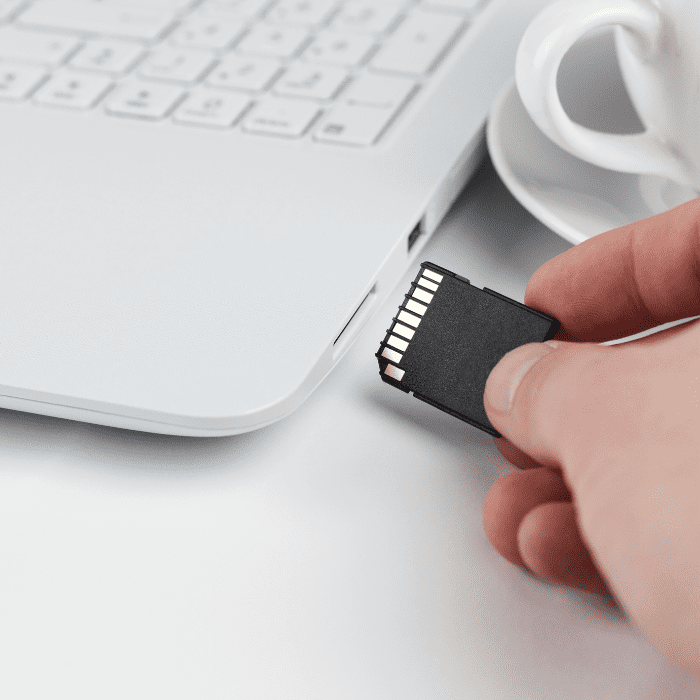
Com o tempo, a tecnologia tornou o dia a dia mais prático. Já não precisamos de pilhas de papéis para guardar documentos nem de dezenas de álbuns para guardar as nossas memórias.
Se o seu cartão continua sem ser reconhecido, a avaria pode ser física e cada nova tentativa conta. Antes de insistir, veja como funciona a recuperação de cartões SD, com diagnóstico gratuito.
Hoje, basta um cartão SD para guardar muitos dos nossos dados importantes.
Mas o que fazer quando o cartão SD não é reconhecido no telemóvel ou no Windows 10/11? E, antes disso, porque é que o cartão SD não aparece?
É uma situação preocupante, mas não precisa de entrar em pânico: há várias formas de pôr o cartão SD a funcionar de novo, e é isso que vamos ver neste artigo.
Porque é que o cartão SD não aparece?
Para corrigir um cartão SD que o telemóvel ou o computador não reconhece, é importante perceber a causa do problema. Assim, resolve-o mais depressa.
Estas são as causas mais prováveis:
Problema de conectividade do cartão SD
Esta é, sem dúvida, a causa mais simples quando o cartão SD não é reconhecido pelo telemóvel ou pelo computador.
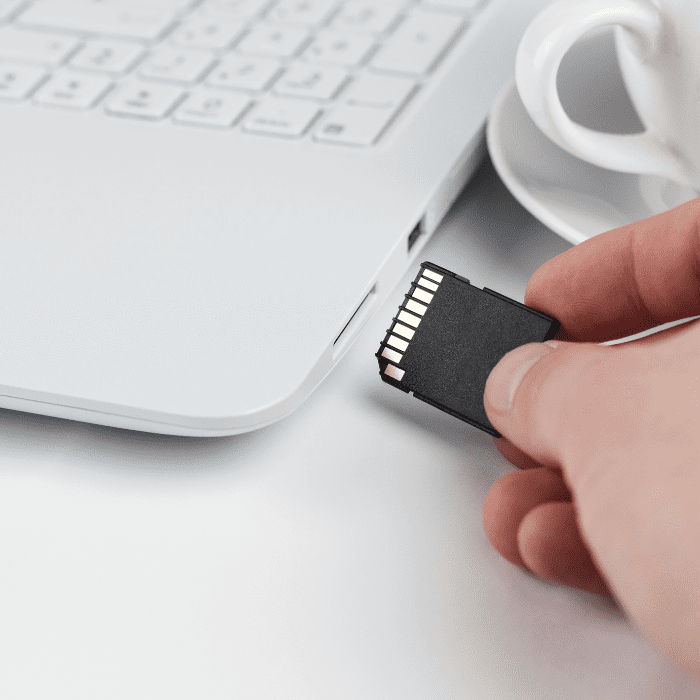
Felizmente, se o cartão SD não mostra os ficheiros por causa de um problema de ligação, é fácil de resolver. Antes de qualquer medida mais drástica, retire o cartão do dispositivo, limpe os contactos com cuidado e volte a inseri-lo.
Se o seu portátil não tiver uma ranhura para cartões SD, terá de usar um leitor ou adaptador.
No entanto, se o leitor ou adaptador tiver algum problema, o cartão de memória não será reconhecido.
Nesse caso, experimente outro leitor de cartões, compatível com o tipo e a capacidade do seu cartão SD.
Os ficheiros do cartão SD estão ocultos
Outra razão possível para o cartão SD não mostrar todos os ficheiros é que alguns podem estar ocultos.
Nesse caso, o cartão SD é detetado, mas não mostra os ficheiros a que quer aceder.
No Windows, é fácil ver os ficheiros ocultos do cartão SD, basta ativar a opção nas definições.
Com o cartão SD ligado, abra o Explorador de Ficheiros e entre no cartão.
Depois, no separador «Ver» (no Windows 11, «Ver» > «Mostrar»), ative «Itens ocultos».
Atualize a janela e veja se os ficheiros do cartão SD já aparecem.
Por vezes, um ficheiro grande não fica guardado como um único ficheiro. Algumas câmaras, por exemplo, dividem os vídeos longos em várias partes, e algumas aplicações guardam os vídeos em segmentos. Por isso, se procura um ficheiro grande, pode não o encontrar com o nome que espera.
Pode procurar esses segmentos manualmente. Por exemplo, se não encontra um vídeo .mp4 no cartão SD, procure ficheiros com a extensão .m4s na caixa de pesquisa.
Se os ficheiros do cartão SD não aparecem no telemóvel, pode usar o gestor de ficheiros do próprio telemóvel.
A maioria dos gestores de ficheiros atuais (como o Solid Explorer ou o Ghost Commander) permite ver os ficheiros ocultos.
Basta abrir as definições da aplicação e ativar a opção de mostrar ficheiros ocultos.
O cartão SD está bloqueado
Um problema muito comum que pode impedir a utilização do cartão SD é um bloqueio físico, que pode ser ativado sem querer.
Os cartões SD de tamanho normal têm um pequeno interruptor de proteção contra escrita (os microSD não têm). Na posição de bloqueio, o cartão só permite leitura: não consegue gravar nem apagar ficheiros.
Dados do cartão SD em falta ou apagados
Se o cartão SD é reconhecido mas não mostra ficheiros, é provável que tenha sido formatado ou que o conteúdo tenha sido apagado por engano. Deixe de usar o cartão para não escrever por cima dos dados.
Nesse caso, terá de recorrer a outra solução para fazer a recuperação dos dados.
O cartão SD está corrompido
Outro motivo para o cartão SD não ser reconhecido pode ser um armazenamento corrompido.
A corrupção, seja qual for a causa, pode tornar o sistema de ficheiros inacessível.
Como corrigir o cartão SD não reconhecido no Windows 10/11?
Reunimos a seguir algumas formas simples de resolver o problema do cartão SD não reconhecido no Windows 10/11:
Use outra porta USB
Quando o sistema não reconhece o seu cartão microSD ligado por um leitor USB, a porta USB é a primeira coisa a verificar. Experimente outra porta antes de avançar para soluções mais drásticas.
Verifique se o problema está no computador ou no leitor de cartões
Se o cartão SD só não é lido numa das portas USB, o problema pode estar no computador.
Experimente o cartão noutro computador. Também pode testar outro cartão SD no mesmo leitor, para perceber se o problema está no leitor ou no cartão.
Desative a proteção contra escrita
Os cartões SD de tamanho normal têm um pequeno interruptor na lateral para proteção contra escrita. Basta deslizá-lo para a posição desbloqueada (em direção aos contactos) para o cartão voltar a funcionar normalmente.
Se o cartão SD não tiver interruptor e continuar protegido contra escrita, siga estes passos:
- Prima Windows + R para abrir a janela «Executar»;
- Escreva
diskparte confirme o pedido de permissões de administrador; - Escreva
list diske prima Enter; - Identifique o cartão SD pelo tamanho;
- Escreva
select disk 2, substituindo o 2 pelo número do cartão (confirme bem, para não selecionar outro disco); - Escreva
attributes disk clear readonlye prima Enter; - Quando aparecer a mensagem de que os atributos foram limpos, escreva
exit; - Retire o cartão e volte a ligá-lo;
- Se continuar protegido, o cartão pode ter entrado em modo só de leitura por desgaste: copie os dados enquanto ainda os consegue ler e substitua o cartão.
Atribua uma letra de unidade ao cartão SD não detetado
O cartão SD não aparece no Explorador de Ficheiros se não tiver uma letra de unidade.
Para atribuir uma letra de unidade ao cartão SD:
- Abra a «Gestão de Discos» (botão direito no menu Iniciar > «Gestão de Discos»);
- Localize o cartão SD que não aparece;
- Clique nele com o botão direito do rato;
- Escolha a opção «Alterar letra de unidade e caminhos»;
- Clique em «Alterar» (ou em «Adicionar», se o cartão não tiver letra);
- Escolha na lista uma letra que não esteja a ser usada por outra unidade e clique em «OK».
- Identifique o cartão SD pelo tamanho;
Execute o CHKDSK para reparar o cartão SD
O comando CHKDSK é uma boa forma de encontrar e corrigir erros no sistema de ficheiros do cartão SD. Atenção: o CHKDSK escreve no cartão e pode apagar ou cortar ficheiros danificados.
Por isso, só o use se o cartão aparecer com uma letra de unidade e depois de copiar os ficheiros que ainda consegue ler. Para isso:
- Abra o Explorador de Ficheiros e veja a letra do cartão SD (por exemplo, D:);
- Copie para o computador os ficheiros que ainda consegue abrir;
- Abra a «Gestão de Discos» (botão direito no menu Iniciar > «Gestão de Discos»);
- Prima Windows + R;
- Escreva
cmd; - Prima Ctrl + Shift + Enter para abrir a Linha de Comandos como administrador;
- Escreva
chkdsk D: /f, substituindo o D pela letra do cartão; - Prima Enter.
Reinstale o controlador do cartão SD
Outro motivo possível para o sistema não reconhecer o cartão SD é um problema no controlador (driver) do leitor ou do cartão.
Siga estes passos para reinstalar o controlador:
- Ligue o cartão SD ao computador;
- Abra o «Gestor de Dispositivos» (botão direito no menu Iniciar) e expanda «Unidades de disco»;
- Localize o cartão SD;
- Clique nele com o botão direito do rato e escolha «Desinstalar dispositivo» (isto não apaga os dados do cartão);
- No menu «Ação», escolha «Procurar alterações de hardware». O Windows volta a detetar o cartão e reinstala o controlador.
Elimine vírus ou malware
O cartão SD que não mostra os ficheiros pode ter sido atacado por um vírus ou malware. Nesse caso, analise o cartão com o antivírus e, se os ficheiros tiverem ficado ocultos, volte a mostrá-los com o comando attrib:
- Ligue o cartão SD ao computador e analise-o com o antivírus;
- Abra o menu Iniciar;
- Escreva
cmdna pesquisa; - Nos resultados, clique com o botão direito em «Linha de Comandos»;
- Escolha «Executar como administrador»;
- Confirme o pedido de permissões;
- Escreva
attrib -h -r -s /s /d D:\*.*, substituindo o D pela letra do cartão, e prima Enter. O comando volta a mostrar os ficheiros que o vírus ocultou, mas não remove o vírus.
Formate o cartão SD
O último recurso para pôr a funcionar um cartão SD que não aparece é formatá-lo. Atenção: a formatação apaga todos os dados, ficheiros e documentos do cartão e reduz muito, ou elimina, as hipóteses de os recuperar. Se precisa dos dados, não formate: procure primeiro ajuda especializada.
- Confirme que já copiou os dados de que precisa (ou que não precisa deles);
- Prima Windows + E para abrir o Explorador de Ficheiros;
- Clique com o botão direito do rato no cartão SD;
- Selecione «Formatar», escolha o sistema de ficheiros (FAT32 para cartões até 32 GB, exFAT acima disso) e clique em «Iniciar».
Recupere os dados do cartão SD não reconhecido com a Bot
A Bot é especializada em recuperação de cartões SD, seja qual for a marca, o sistema de ficheiros ou o modelo.
Quer o cartão não seja reconhecido por estar partido, ter estado exposto ao fogo, estar corrompido ou ter ficheiros apagados, podemos ajudar a recuperar os seus dados.
Além disso, o diagnóstico normal é gratuito, mesmo que o cartão já tenha sido analisado por outras empresas.
Leia também
Conclusão
Os cartões SD são muito usados atualmente, sobretudo para guardar ficheiros e dados de smartphones e câmaras.
Mas, por mais práticos e eficientes que sejam, estes dispositivos não estão livres de falhas e podem ter problemas, como não serem reconhecidos pelo telemóvel ou pelo computador.
Isso pode acontecer por vários motivos, como problemas de ligação ou corrupção do cartão, entre outros.
Para corrigir o problema no Windows, pode usar outra porta, verificar se o leitor de cartões tem algum problema, desativar a proteção contra escrita ou alterar a letra da unidade.
Também pode executar o CHKDSK (depois de copiar os dados), reinstalar o controlador do cartão, procurar e remover vírus e malware ou, em último caso, formatar o cartão, o que apaga os dados guardados.
Se formatou o cartão e perdeu dados, não o volte a usar e fale com a Bot: podemos ajudar a recuperá-los.
Temos mais de duas décadas de experiência em recuperação de dados e mais de 200 mil casos.
Para sua comodidade, oferecemos recolha gratuita do seu cartão SD (ilhas não incluídas).
Inicie já a sua recuperação de dados connosco e conte com a nossa taxa de sucesso de 96 %!


